
Damit die Auswertungen überhaupt etwas anzeigen können, müssen die Daten erfasst werden. Die Datenübernahme resp. die Dateneingabe kann auf verschiedene Arten erfolgen. Dies erfolgt bei der Auswahl „Datenübernahme“ im linken Menubalken.
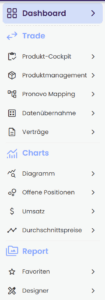
1. Datenübernahme aus automatischem Preisrechner/enmacc-Ausschreibungen
Sämtliche Verträge, welche im automatischen Preisrechner ein HKN-Produkt enthalten und mit „Bestellt“ oder „Verkauft“ abgeklickt werden, werden automatisch ans Online-HKN-Portfoliomanagement übergeben. Diese erscheinen direkt bei der Auswahl „Daten“ im linken Menubalken. Jeder hier aufgelistete Vertrag muss nun einem Buch/Subbuch zugeordnet werden. Dazu klicken Sie ganz links in der Tabelle des Hauptfensters auf das +.
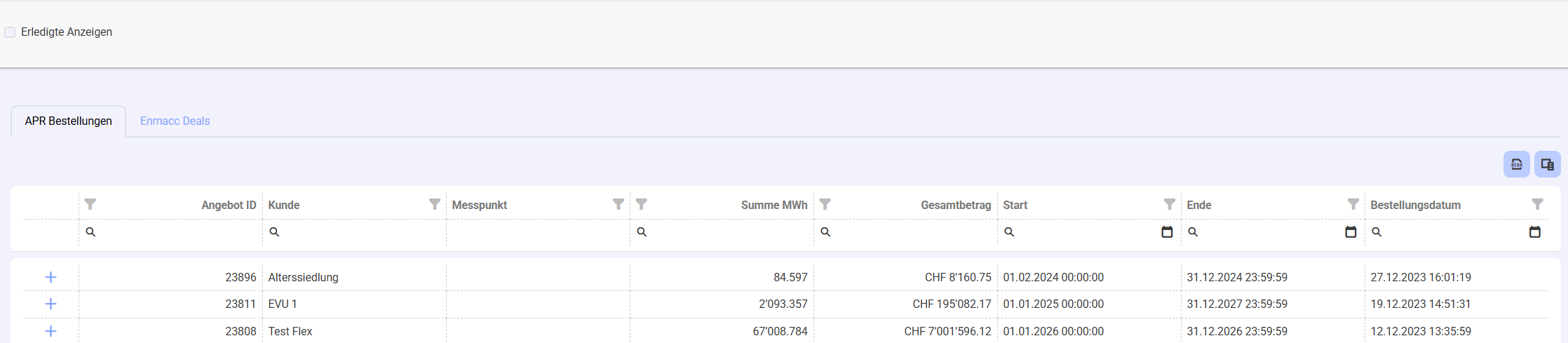
Darauf hin erscheint die Buchungsauswahlmaske.
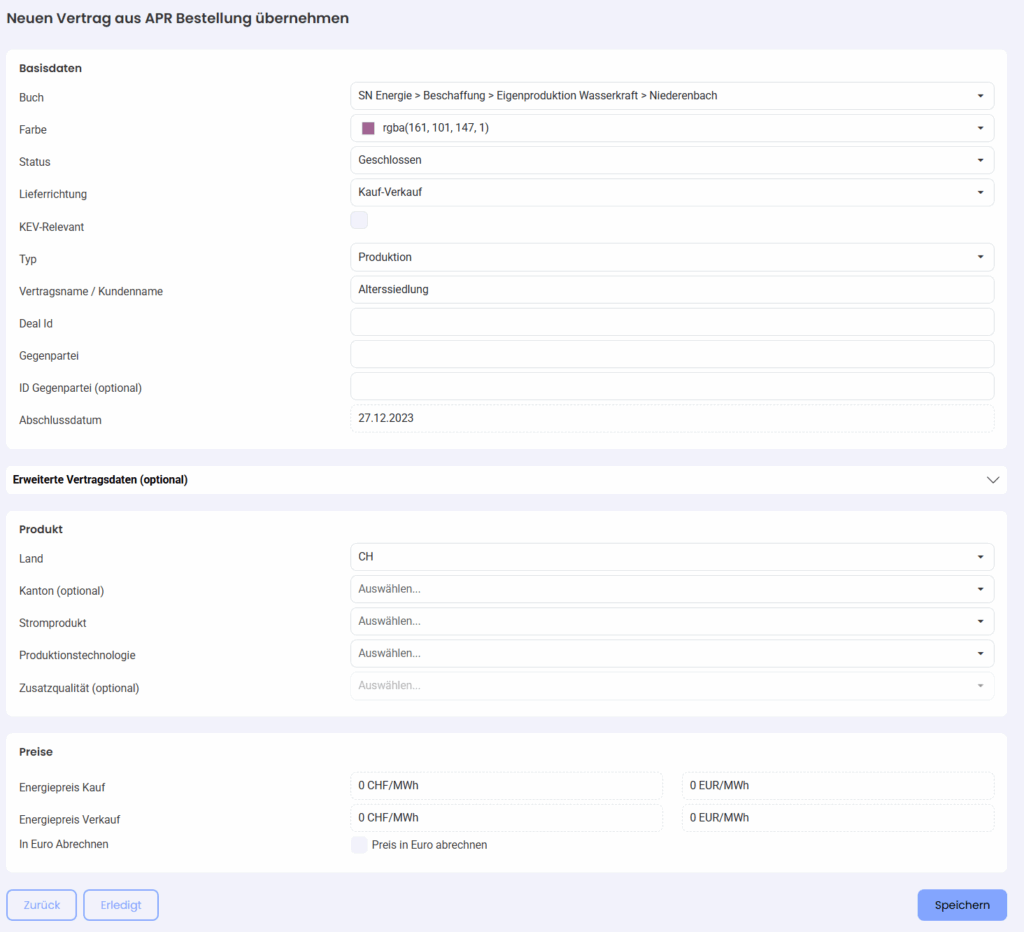
Wählen Sie nun von oben nach unten die einzelnen Felder der Eingabezeilen aus und Speichern Sie anschliessend Ihre Eingaben. Mit dem Speichern wird dieser Vertrag dem entsprechenden Buch zugeordnet und das Portfolio neu berechnet.
| Buch | Auswahl des Subbuches, in welches der Vertrag gebucht werden soll |
| Farbe | Auswahl der Farbe für die Darstellung des Vertrages im Subbuch |
| Status | Auswahl des gewünschten Status |
| Lieferrichtung | Auswahl der Buchungsrichtung: Kauf, Verkauf, Kauf und Verkauf (B2B) |
| KEV relevant | Aktivieren Sie dieses Feld, falls es sich um einen Endkunden-Verkaufsvertrag handelt, damit der KEV-Anteil in Abzug gebracht wird |
| Typ | Dies ist ein optionales Feld, in welchem Sie zwischen Produktions- und Handels-HKN selektieren können |
| Vertragsname | Geben Sie dem Vertrag einen Namen |
| Deal-ID | Hier können Sie eine Vertrags-ID eingeben |
| Gegenpartei | Dies ist ein optionales Feld, wo Sie z.B. bei Handeldeals noch Angaben zur Gegenpartei hinterlegen können |
| Abschlussdatum | Hier wählen Sie bitte das Datum des Vertragsabschlusses |
| Produkt | In den fünf Felder unter Produkt geben Sie das entsprechende HKN-Produkt und allenfalls noch weiter Kriterien ein. Mindestens die Auswahl eines Stromproduktes oder einer Produktionstechnologie sowie CH oder Ausland ist zwingend erforderlich. Kanton sowie Zusatzqualität ist optional. |
| Preis | Bei der Datenübernahme aus dem Preisrechner wird der Preis automatisch übernommen |
Bei der Übernahme von Abschlüssen via enmacc gehen Sie identisch vor, wechseln Sie dazu bitte einfach im Menu Datenübernehme auf den Reiter „Enmacc Deals“

2. Manuelle Erfassung von Standardprodukten
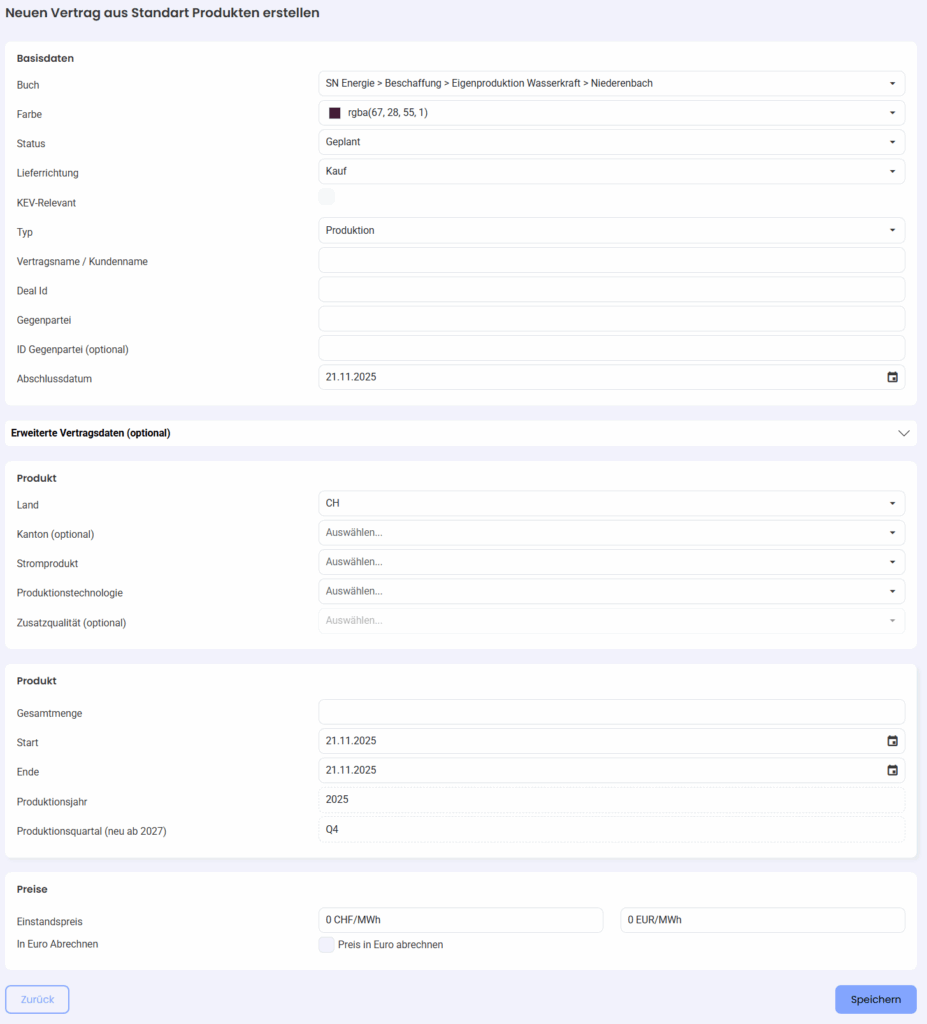
Für die manuelle Erfassung von Standardprodukten wählen Sie im Hauptfenster nach der Auswahl „Verträge“ oben links „+ Standardprodukte“. Wählen Sie auch hier von oben nach unten die entsprechenden Eingaben aus.
| Buch | Auswahl des Subbuches, in welches der Vertrag gebucht werden soll |
| Farbe | Auswahl der Farbe für die Darstellung des Vertrages im Subbuch |
| Status | Auswahl des gewünschten Status |
| Lieferrichtung | Auswahl der Buchungsrichtung: Kauf, Verkauf, Kauf und Verkauf (B2B) |
| KEV relevant | Aktivieren Sie dieses Feld, falls es sich um einen Endkunden-Verkaufsvertrag handelt, damit der KEV-Anteil in Abzug gebracht wird |
| Typ | Dies ist ein optionales Feld, in welchem Sie zwischen Produktions- und Handels-HKN selektieren können |
| Vertragsname | Geben Sie dem Vertrag einen Namen |
| Deal-ID | Hier können Sie eine Vertrags-ID eingeben |
| Gegenpartei | Dies ist ein optionales Feld, wo Sie z.B. bei Handeldeals noch Angaben zur Gegenpartei hinterlegen können |
| Abschlussdatum | Hier wählen Sie bitte das Datum des Vertragsabschlusses |
| Produkt | In den fünf Felder unter Produkt geben Sie das entsprechende HKN-Produkt und allenfalls noch weiter Kriterien ein. Mindestens die Auswahl eines Stromproduktes oder einer Produktionstechnologie sowie CH oder Ausland ist zwingend erforderlich. Kanton sowie Zusatzqualität ist optional. |
| Gesamtmenge | Geben Sie die Gesamtmenge in MWh des entsprechenden Vertrages ein |
| Start | Geben Sie den Lieferbeginn ein, Bsp. 1.1.xxxx |
| Ende | Geben Sie das Lieferende ein, Bsp. 31.12.xxxx |
| Produktonsjahr | Dieses Feld wird automatisch aufgrund der Datumseingabe ausgefüllt |
| Produktionsquartal | Dieses Feld wird automatisch aufgrund der Datumseingabe ausgefüllt |
| Preis | Bei der Datenübernahme aus dem Preisrechner wird der Preis automatisch übernommen |
3. Manuelle Erfassung von Lastgängen
Die manuelle Erfassung von Lastgängen läuft identisch ab wie jene der Standardprodukte. Wählen Sie hier einfach im Hauptfenster nach der Auswahl „Verträge“ oben links „+ Messpunkte“. Wählen Sie auch hier von oben nach unten die entsprechenden Eingaben aus. Der einzige Unterschied zum vorangehenden Menupunkt Manuelle Erfassung von Standardprodukten ist, dass anstelle von Gesamtmenge, die Auswahl des bereits vorhandenen Messpunktes erfolgen muss. Zudem kann mit dem Kontrollkästchen „Messpunkt Daten fixieren“ gewählt werden, ob der Lastgang beim Vertragsabschluss (jetzt) fixiert werden soll (ändert nicht mehr), oder ob, falls ein neuer Lastgang auf diesen Messpunkt hochgeladen wird, diese Daten automatisch in diesen Vertrag übernommen werden sollen: aktiviert: Daten sind fixiert und ändern nicht – nicht aktiviert: Vertrag holt immer die aktuellen Daten des Lastganges (zu empfehlen z.B. bei Kraftwerksproduktionen, wo aktualisierte Planlastgänge hochgeladen werden, diese werde dadurch automatisch in den Vertag übernommen. Sämtliche restlichen Eingaben sind identisch.
Ist der Lastgang noch nicht in EVU-Solutions erfasst, oder stimmen die Werte nicht mit den geplanten Mengen überein, so ist dieser manuell zu erfassen, siehe Kapitel Kunden- Messpunktverwaltung.
4. Manuell Erfassung von berechneten Lastgängen.
Die manuelle Erfassung von berechneten Lastgängen läuft identisch ab wie jene der Erfassung von Lastgängen aus Messpunkten. Wählen Sie hier einfach im Hauptfenster nach der Auswahl „Verträge“ oben links „+ berechnete Messpunkte“. Wählen Sie auch hier von oben nach unten die entsprechenden Eingaben aus. Der einzige Unterschied zum vorangehenden Menupunkt Manuelle Erfassung von Lastgängen ist, dass hier nicht einzelne Lastgänge erfasst werden, sondern, dass eine Berechnung eines virtuellen Lastgangens für diesen Vertrag beliebig aus Lastgängen und Büchern zusammengestellt werden kann.

Klicken Sie dazu auf das blaue + rechts und sie können jeweils Zeile für Zeile hinzufügen:
- Typ: Wählen Sie aus ob Sie ein Buch im PFM oder eine Zeitreihe (Lastgang) auswählen möchten, je nach Auswahl können Sie darauf in Spalte Buch oder Zeitreihe auswählen
- Auswahl Buch: Wenn Sie beim Typ Buch ausgewählt haben, können Sie hier nun das gewünschte Buch auswählen
- Auswahl Zeitreihe: Wenn Sie Zeitreihe gewählt haben, können Sie hier nun die Zeitreihen mit den Messwerten (gemessene EDM-Werte) auswählen
- Lieferrichtung: Hier wählen Sie, welche Lieferrichtung im Buch oder der Zeitreihe Sie für die Berechnung berücksichtigen möchten
- Operator: hier wählen Sie, ob sie Addieren oder Subtrahieren möchten
Wichtig, nach jeder eigegebenen Zeile muss rechts => speichern geklickt werden
Weitere Zeilen können einfach durch einen weiteren Klick auf das blaue + hinzugefügt werden. Es können beliebig viele Zeilen hinzugefügt werden.
Ausgabe: Sie können noch wählen, ob die neue virtuell berechnete Zeitreihe des Vertages die summierten Werte, kummulierte Werte oder nur die positiven oder nur negativen Werte ausgeben soll.