Wenn der EVU-Administrator alle Einstellungen erledigt hat, können Sie mit der operativen Arbeit starten. Damit Sie sich auf dem Einstiegsdashboard zurechtfinden, hier ein paar Erläuterungen.
Alle drei Menu’s spielen zusammen, sie wählen also in einem der drei Menu’s einen anderen Menupunkt aus, so ändert sich die Darstellung im Hauptfeld, die Einstellungen der zwei nicht geänderten Menu’s bleiben unverändert.
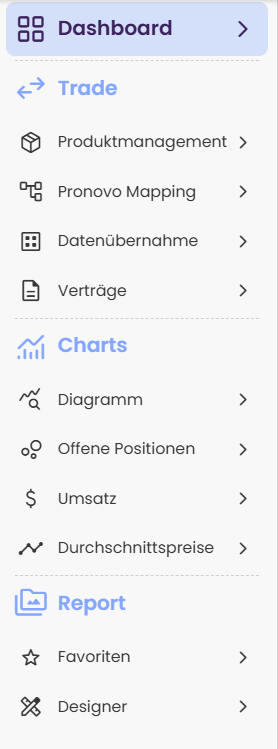
1. Menu linker Rand
Am linken Rand werden die Portfoliomenus angezeigt. Diese werden mit Icons dargestellt. Mit dem Doppelpfeil ganz unten links, kann der Menubalken ausgeklappt werden und die Icons werden textlich beschrieben. Bei ausgeklapptem Menubalken, kann dieser mit dem Doppelpfeil wieder eingeklappt werden. Beim Klick auf einen der Menupunkte (oder im eingeklappten Zustand auf das Icon), wird im Hauptfenster in der Mitte der entsprechende Inhalt angezeigt.
2. Menu oben
Im oberen Menubalken können in den jeweiligen Grafiken oder Tabellen die Darstellungseinstellungen vorgenommen werden.
Jahr = Auswahl des darzustellenden Jahres
Technologien = Auswahl der Produktionstechnologien
Lieferrichtung = Auswahl ob in der Grafik nur Kauf, nur Verkauf oder Kauf und Verkauf dargestellt werden

3. Menu rechter Rand
Am rechten Rand erscheint nun die von Ihnen erfasste Buchstruktur. Diese kann wie das Menu links mit den Doppelpfeilen ein- und ausgeblendet werden.
Sie können bei der Auswahl jede beliebige Buchposition auswählen. Mit Klick auf die Pfeile vor dem jeweiligen Buchnamen können die darunterliegenden Subbücher ein- und ausgeblendet werden: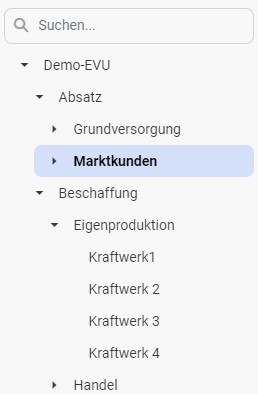
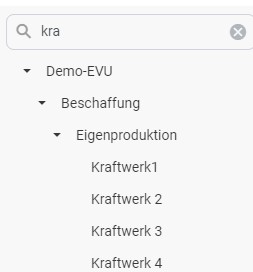
Falls Sie eine umfangreichere Buchstruktur haben, können Sie mit Eingabe im Suchfeld direkt auf das gewünschte Buch nach unten springen und ersparen sich das Scrollen.