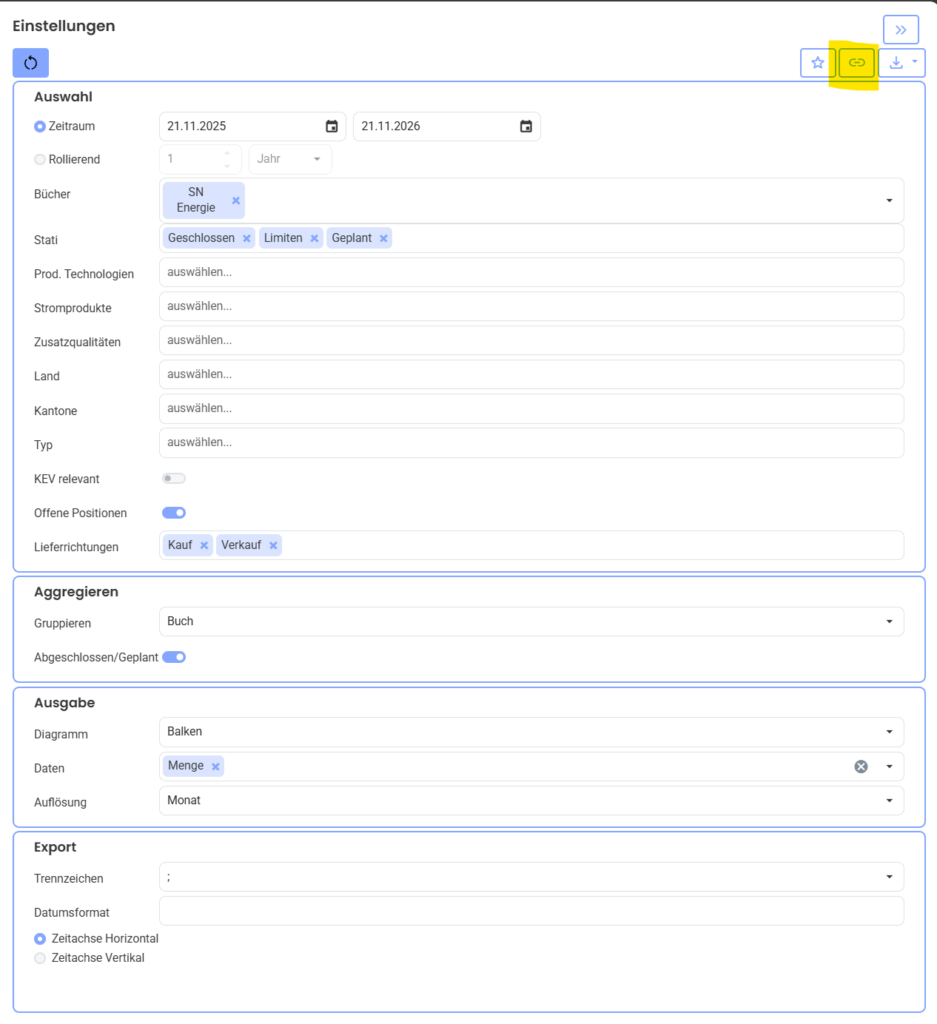
Aus dem Report-Designer können die Daten API beliebig abgefragt werden. Der Export via API ist sowohl nach Excel via auch in andere Tools möglich.
Um die Daten für den entsprechenden Export zu selektionieren gibt es zwei verschiedene Möglichkeiten:
Datenexport eines bestehenden Favoriten
Um diese Funktion zu Nutzen wählen Sie in Ihrer Favoritenliste den gewünschten Favoriten aus und klicken Sie rechts auf da Schlüsselsymbil. Damit wird der Abfrage Link kopiert.
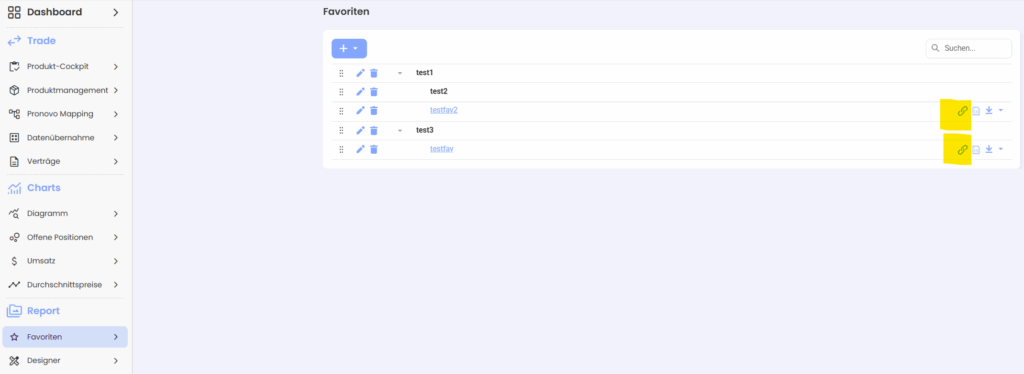
Fügen Sie nun den kopierten Link in ihr externes Tool oder in Excel ein.
Für die Verknüpfung nach Excel (Import der Daten aus dem Online-PFM-HKN nach Excel) gehen Sie bitte so vor:
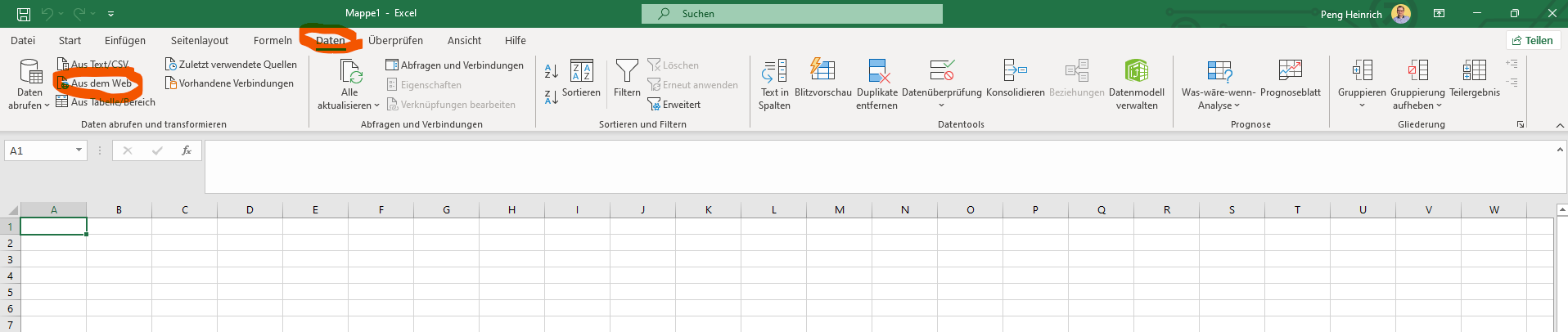
Öffnen Sie das gewünschte Exceldokument (oder ein leeres Excel), gehen Sie auf => Daten => aus dem Web
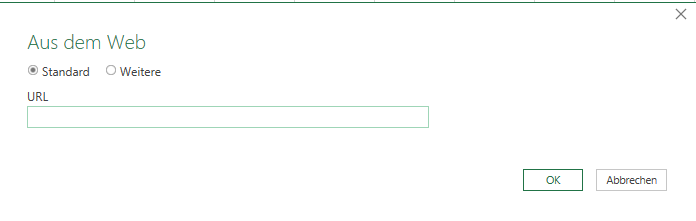
Dann öffnet sich ein Fenster, wo Sie bitte den zuvor kopierten Link mit einfügen und auf ok klicken.
Falls auf Ihrem Computer noch keine Anmeldedaten hinterlegt sind oder sich der API Key verändert hat öffnet sich das Excel Anmeldefenster:
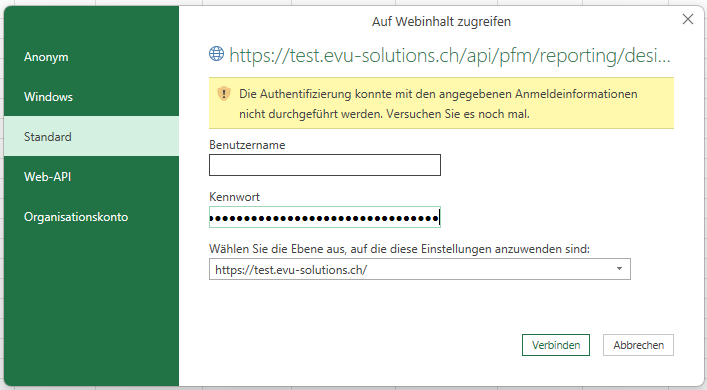
Wählen Sie die Anmeldeoption „Standard“, kopieren Sie Ihren persönlichen API-Key (zu finden unter Profil → API-Key) in das Kennwort-Feld und klicken Sie auf „Verbinden“.
Das Feld Benutzername kann leer gelassen werden.
Danach öffnet sich ein Voransichtsfenster, wo Sie noch gewissen Einstellungen für den Excelimport vornehmen können, wie z.B. oben links das Schriftformat. Wenn Sie die Daten genau so wie im Voransichtsfenster übernehmen wollen, klicken Sie auf laden. Mit Datei transformieren öffnet sich ein PowerQuery-Fenster, wo Sie mittels PowerQuery-Einstellungen noch weitere Formatierungen etc. vornehmen können.

Sind die Daten nun ins Excel geladen, so können Sie über => Daten => Abfragen und Verbindungen rechts im Fenster sehen, welche Verknüpfungen im Dokument bestehen. Es können im selben Excel mehrere API-Abfragen integriert werden, dann erscheinen einfach in diesem Fenster mehrere Verbindungen.
Um die Daten im Excel zu aktualisieren (mit der Datenbank des PFM abzugleichen), klicken Sie entweder auf die entsprechende Verbindung recht und wählen mit der rechten Maustaste => aktualisieren. Dann wird nur diese Verbindung aktualisiert. Oder sie wählen => Daten => alle aktualisieren, dann werden alle im Dokument bestehenden Verbindungen aktualisiert.
Oder noch einfacher, sie lassen das Dokument immer beim Öffnen alle Verbindungen aktualisieren. Dazu stellen Sie bei jeder Verbindung die automatische Aktualisierung ein: Klick rechts auf die entsprechende Verbindung, rechte Maustaste => Eigenschaften

Somit werden immer direkt nach dem Öffnen des Excel die aktuellen Daten aus der Datenbank abgefragt (Die Abfrage kann je nach Datenmenge und Internetgeschwindigkeit etwas dauern).
2. Datenexport via definierte Selektion (ohne Favorit)
Hierzu wählen Sie im Designer die gewünschten Abfrageparameter und klicken dann direkt im Designer oben rechts auf das Schlüsselsymbol und der Schlüssel für die gewählten Abfrageeinstellungen wird kopiert.
Zum Einfügen in Excel etc. gehen Sie wie unter Punkt 1 beschrieben weiter vor.