Damit die Auswertungen überhaupt etwas anzeigen können, müssen die Daten erfasst werden. Die Datenübernahme resp. die Dateneingabe kann auf drei verschiedene Arten erfolgen. Dies erfolgt bei der Auswahl „Daten“ im linken Menubalken.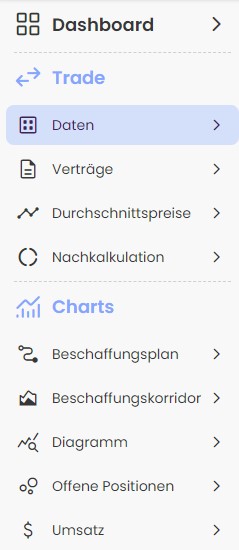
1. Datenübernahme aus automatischem Preisrechner/enmacc-Ausschreibungen
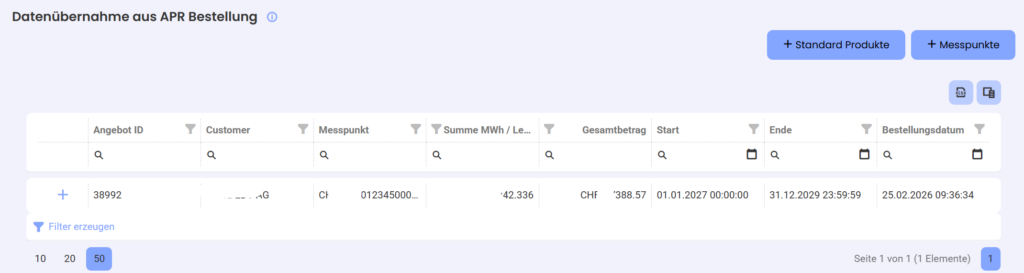
Sämtliche Verträge, welche im automatischen Preisrechner mit „Bestellt“ oder „Verkauft“ abgeklickt werden, werden automatisch ans Online-Portfoliomanagement übergeben. Diese erscheinen direkt bei der Auswahl „Daten“ im linken Menubalken. Jeder hier aufgelistete Vertrag muss nun einem Buch/Subbuch zugeordnet werden. Dazu klicken Sie ganz links in der Tabelle des Hauptfensters auf das +.
Darauf hin erscheint die Buchungsauswahlmaske.
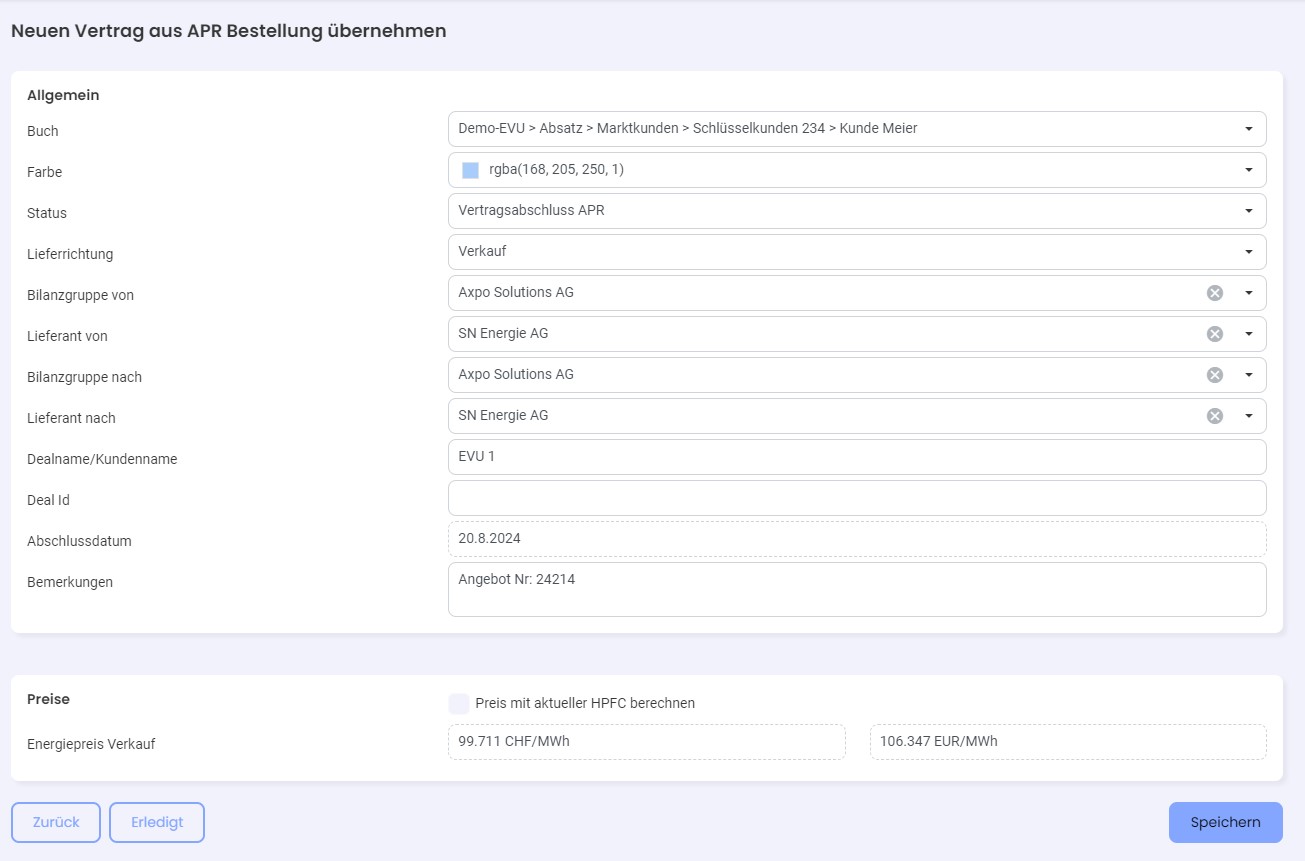
Wählen Sie nun von oben nach unten die einzelnen Felder der Eingabezeilen aus und Speichern Sie anschliessend Ihre Eingaben. Mit dem Speichern wird dieser Vertrag dem entsprechenden Buch zugeordnet und das Portfolio neu berechnet.
Buch Auswahl des Subbuches, in welches der Vertrag gebucht werden soll
Farbe Auswahl der Farbe für die Darstellung des Vertrages im Subbuch
Status Auswahl des gewünschten Status
Lieferrichtung Auswahl der Buchungsrichtung: Kauf, Verkauf, Kauf und Verkauf (B2B)
Bilanzgruppe von Auswahl der Bilanzgruppe von (wenn nicht identisch mit default)
Lieferant von Auswahl des Lieferanten von (wenn nicht identisch mit default)
Bilanzgruppe nach Auswahl der Bilanzgruppe nach (wenn nicht identisch mit default)
Lieferant nach Auswahl des Lieferanten nach (wenn nicht identisch mit default)
Dealname Geben Sie dem Vertrag einen Namen
Deal-ID Bei Übernahme enmacc-Deals wird die Deal-ID automatisch übernommen
Bemerkungen Hier können Sie individuelle Bemerkungen eingeben
2. Manuelle Erfassung von Standardprodukten
Für die manuelle Erfassung von Standardprodukten wählen Sie im Hauptfenster nach der Auswahl „Daten“ oben rechts „+ Standardprodukte“. Wählen Sie auch hier von oben nach unten die entsprechenden Eingaben aus.
Buch Auswahl des Subbuches, in welches der Vertrag gebucht werden soll
Farbe Auswahl der Farbe für die Darstellung des Vertrages im Subbuch
Status Handelt es sich um einen abgeschlossenen Vertrag, dann wählen Sie
„abgeschlossen“, handelt es sich erst um einen Vertrag den sie planen
zu machen, dann wählen Sie geplant. Bei geplanten Verträgen wird
Bilanzgruppe und Lieferant ausgeblendet, da diese ja noch nicht
bekannt sind
Lieferrichtung Auswahl der Buchungsrichtung: Kauf, Verkauf, Kauf und Verkauf (B2B)
Bilanzgruppe von Auswahl der Bilanzgruppe von (wenn nicht identisch mit default)
Lieferant von Auswahl des Lieferanten von (wenn nicht identisch mit default)
Bilanzgruppe nach Auswahl der Bilanzgruppe nach (wenn nicht identisch mit default)
Lieferant nach Auswahl des Lieferanten nach (wenn nicht identisch mit default)
Dealname Geben Sie dem Vertrag einen Namen
Deal-ID Geben Sie nach Bedarf eine Vertragsnummer/Deal-ID ein
Bemerkungen Hier können Sie individuelle Bemerkungen eingeben
Produkt Wählen Sie aus, ob es sich um ein Base-, Peak- oder Offpeakprodukt
handelt
Leistung Geben Sie die Leistung in MW ein
Start Geben Sie den Lieferbeginn ein, Bsp. 1.1.xxxx
Ende Geben Sie das Lieferende ein, Bsp. 31.12.xxxx
Preis Geben Sie bei abgeschlossenen Verträgen den Preis ein. Um das
Produkt (z.B. bei Status geplant) mit der HPFC zu berechnen,
aktivieren Sie das Kontrollkästchen und das Produkt wird direkt bei
jedem neuen Import einer HPFC neu berechnet. Wird ein Produkt in
EURO gehandelt, kann der Preis in Euro eingegeben werden, für das
Portfolio, welches in CHF geführt wird, wird der Europreis
umgerechnet.
3. Manuelle Erfassung von Lastgängen
Die manuelle Erfassung von Lastgängen läuft identisch ab wie jene der Standardprodukte. Wählen Sie hier einfach im Hauptfenster nach der Auswahl „Daten“ oben rechts „+ Messpunkte“. Wählen Sie auch hier von oben nach unten die entsprechenden Eingaben aus. Der einzige Unterschied zum vorangehenden Menupunkt Manuelle Erfassung von Standardprodukten ist, dass anstelle von Produkt und Leistung, die Auswahl des bereits vorhandenen Messpunktes erfolgen muss. Zudem kann mit dem Kontrollkästchen „Messpunkt Daten fixieren“ gewählt werden, ob der Lastgang beim Vertragsabschluss (jetzt) fixiert werden soll (ändert nicht mehr), oder ob, falls ein neuer Lastgang auf diesen Messpunkt hochgeladen wird, diese Daten automatisch in diesen Vertrag übernommen werden sollen: aktiviert: Daten sind fixiert und ändern nicht – nicht aktiviert: Vertrag holt immer die aktuellen Daten des Lastganges (zu empfehlen z.B. bei Kraftwerksproduktionen, wo aktualisierte Planlastgänge hochgeladen werden, diese werden dadurch automatisch in den Vertag übernommen. Sämtliche restlichen Eingaben sind identisch.
Ist der Lastgang noch nicht in EVU-Solutions erfasst, oder stimmen die Werte nicht mit den geplanten Mengen überein, so ist dieser manuell zu erfassen, siehe Kapitel Kunden- Messpunktverwaltung.
Hinweis: Sie können Verträge auch über die übliche Laufzeit von + fünf Jahren hinaus erfassen. Falls Sie beim Vertragspreis HPFC hinterlegen, wir erst ein Preis angezeigt, sobald eine HPFC verfügbar ist. Bis dahin werden solche Verträge mit Preis 0 dargestellt.
4. Gleichzeitige Übernahme von mehreren Verträgen
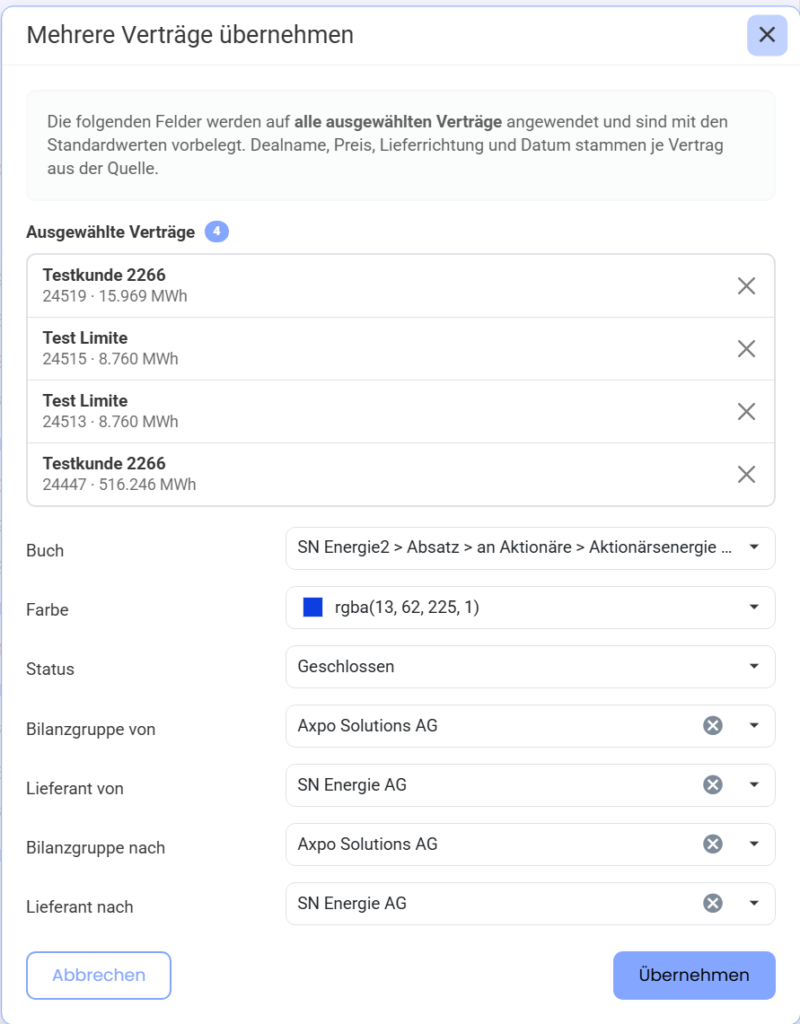
Es ist auch möglich, mehrere ähnliche Verträge gleichzeitig zu übernehmen, Bsp. mehrere Deals mit Alpiq etc.. Wählen Sie dazu links die entsprechenden Verträge an und klicken Sie auf „Mehrere übernehmen“
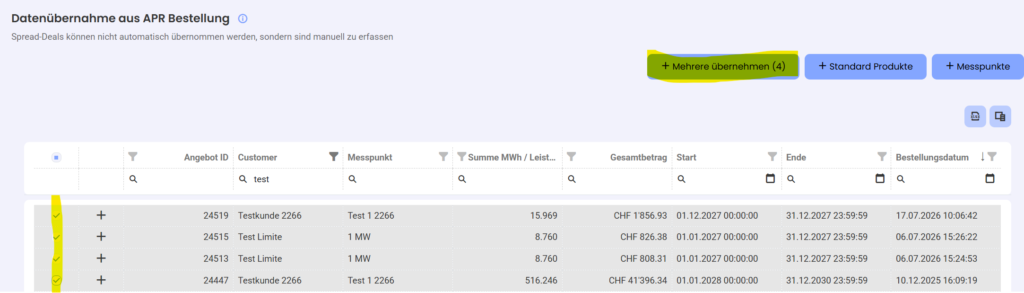
… und füllen Sie anschliessend die benötigten Eingaben im Popupfenster aus: