
Nachdem Sie das + für eine neue Pool Erfassung in der Pool Übersicht angewählt haben, erscheint die Erfassungmaske für den neuen Pool:
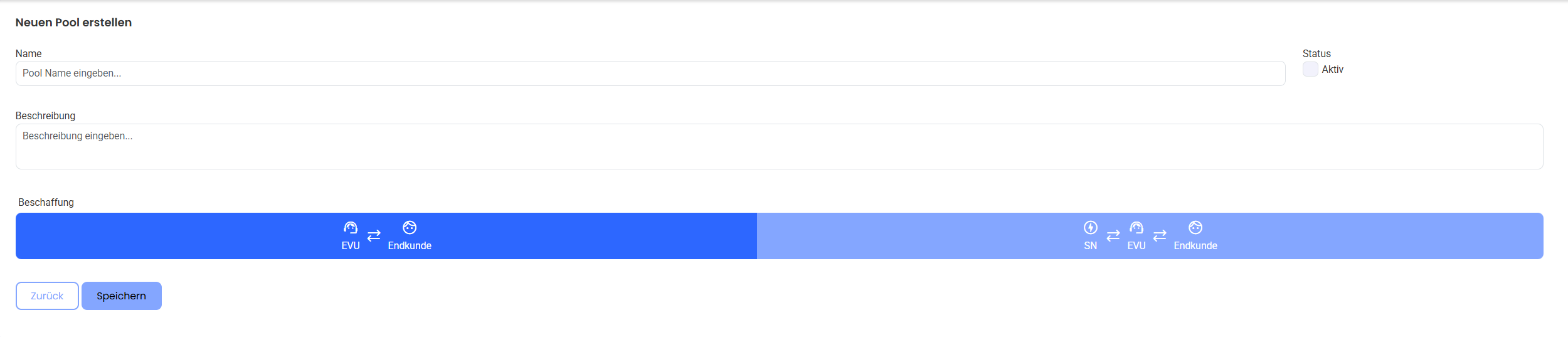
Geben Sie links dem Pool einen Namen (Bsp. Bäckereipool) und eine Beschreibung (Bsp. Bäckereipool für Marktkunden im eigenen Netzgebiet) ein.
Wählen Sie, ob es sich nur um einen Endkundenvertrag (EVU > Endkunde) oder um einen Back-to-Back-Vertrag (SN > EVU > Endkunde) handelt. Die gewählte Variante wird in dunkelblau angezeigt.
Aktivieren Sie den Pool indem Sie das Häkchen oben rechts bei Status auf aktiv setzen.
Bestätigen Sie die Eingaben mit „Speichern“.
Im nächsten Schritt müssen Sie die Lieferjahre und die zum Pool dazugehörenden Messpunkte/Kunden auswählen
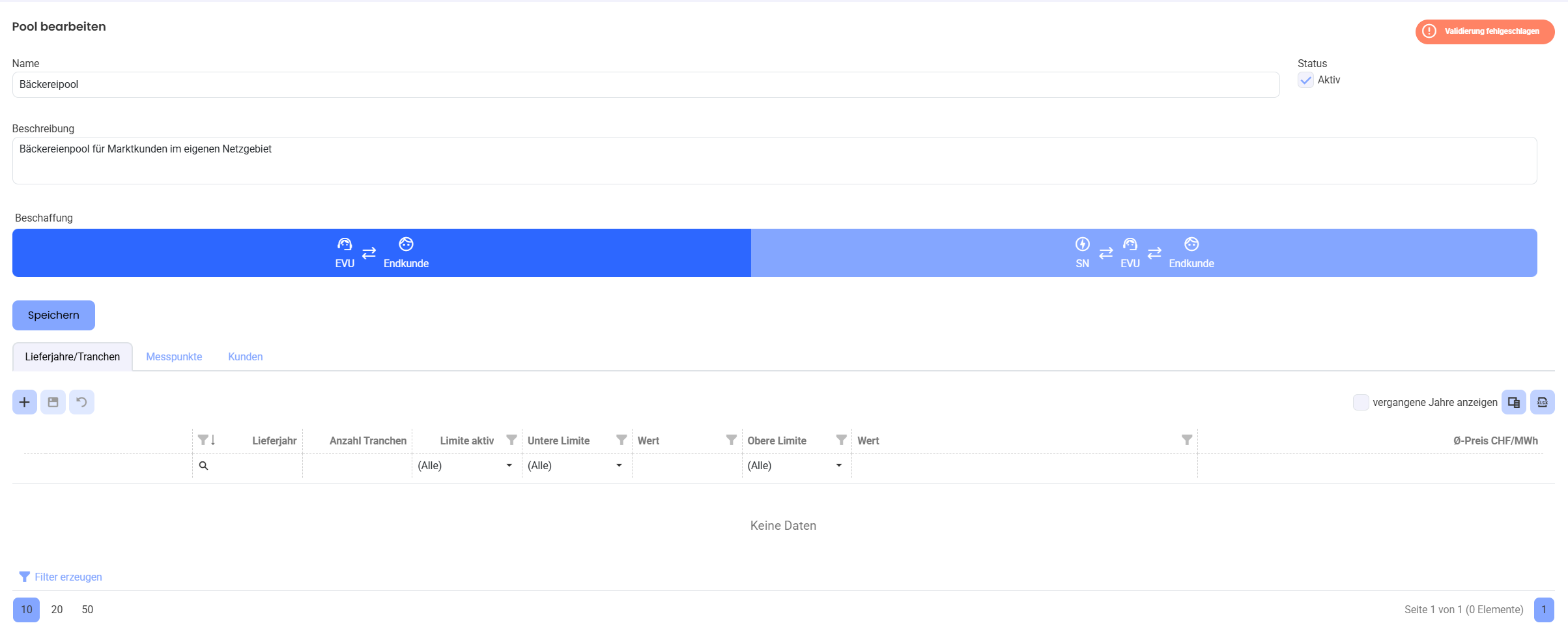
Die Auswahl der Lieferjahre wählen Sie im Reiter Lieferjahre/Tranchen durch Klick auf das +. Geben Sie im Feld Lieferjahr, das gewünschte Lieferjahr ein und bestätigen Sie mit dem Button Speichern.

Klicken Sie nun auf das Pfeilsymbol, welches links vom Lieferjahr eingeblendet wird und es öffnet sich ein weiteres Feld, wo Sie die Tranchen definieren können. Dazu klicken Sie im neuen Feld auf das +.
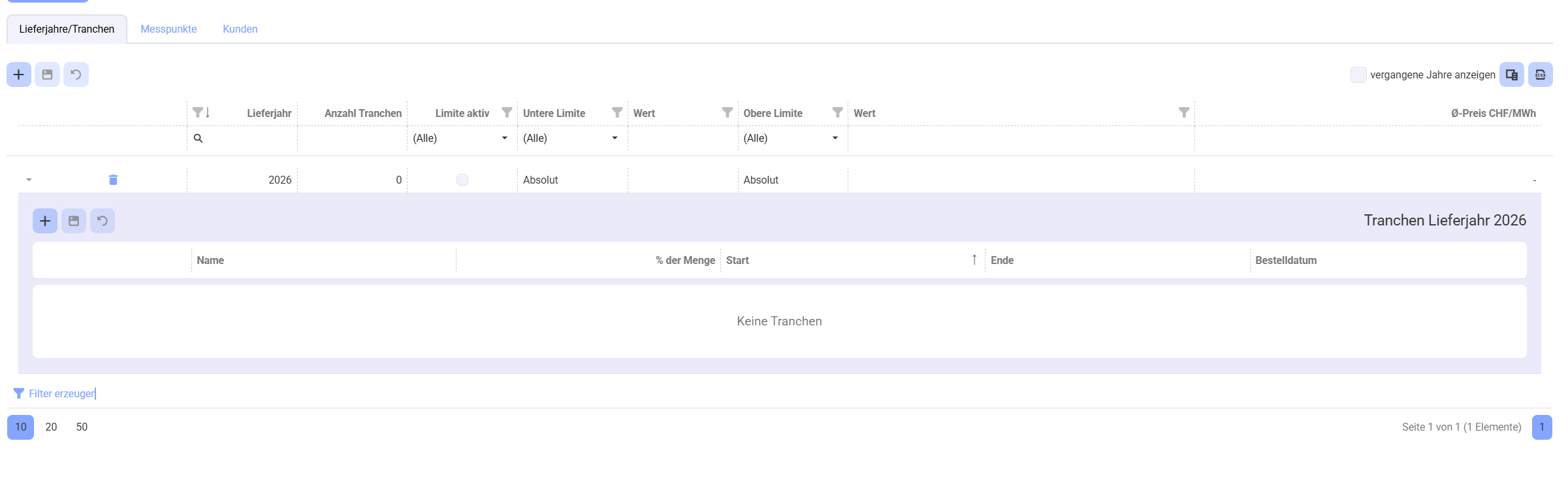
Für die Eingabe der Tranchen erscheint ein Popup-Fenster, da geben Sie die Anzahl Tranchen, der Name der Tranchen, das Startdatum und die Periodizität ein:
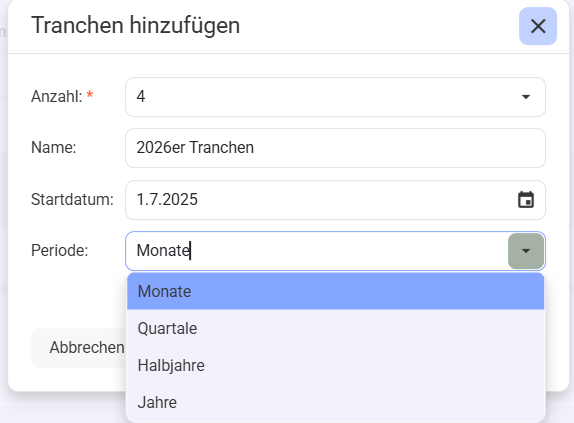
Dann wird automatisch der Tranchenplan erstellt. Sie können alle Felder beliebig noch manuell verändern (Bsp. Start- und Enddatum, Tranchen-% etc.). Vergessen Sie nicht, nach einer Mutation die Eingabe mit Speichern zu bestätigten

Nun können Sie in den Reitern Messpunkte oder Kunden die gewünschten Lastgänge dem Pool zuweisen. Beide Auswahlmöglichkeiten funktionieren identisch
Messpunkt auswählen: Suchen Sie den Messpunkt mit der Suchfunktion und wählen Sie das Start- und Enddatum, wo dieser Messpunkt im Pool bewirtschaftet werden soll:

Wenn Sie im Reiter Messpunkte erfassen, wird automatisch der entsprechende Kunde im Reiter Kunde angezeigt und umgekehrt, wenn Sie die Kunden im Reiter Kunden erfassen, werden automatisch die entsprechenden Messpunkte im Reiter Messpunkte angezeigt.
Wichtig: Gehen Sie auf jeden Fall in den Reiter Kunde und erfassen Sie bei jedem Kunde die gewünschten EVU-Margen wie Sie es vom Preisrechner gewohnt sind:
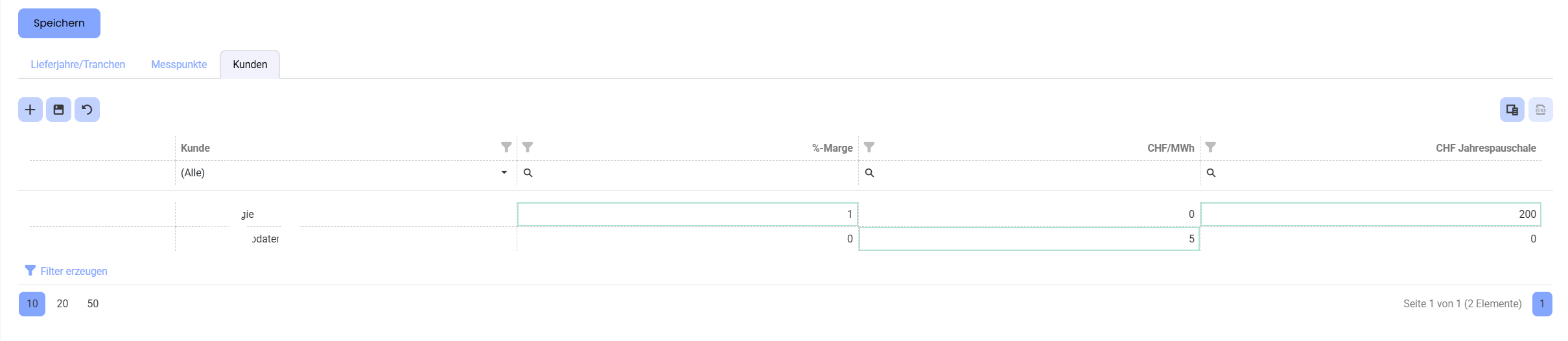
Bestätigen Sie nach Abschluss der Eingaben mit Speichern.
Das System prüft anschliessend, ob alle Eingaben plausibel sind und bestätigt dies mit dem grünen Symbol ganz oben rechts „Validierung erfolgreich“

Der Pool wäre somit fertig erfasst und aktiv.