
Die Kunden- und Messpunktverwaltung finden Sie hier:
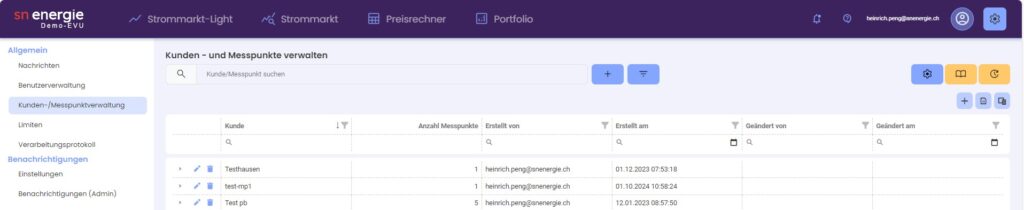
Suchen Sie nun im Suchfeld unterhalb des Titels den gewünschten Kunden.
Nachdem Sie den gewünschten Kunden gefunden haben, klicken Sie links des Kundennamezugeordneten Messpunkten. Wenn Ihr gewünschter Messpunkt nicht vorhanden ist, klicken Sie auf „neuer Messpunkt“ um einen neuen Messpunkt zu erfassen.

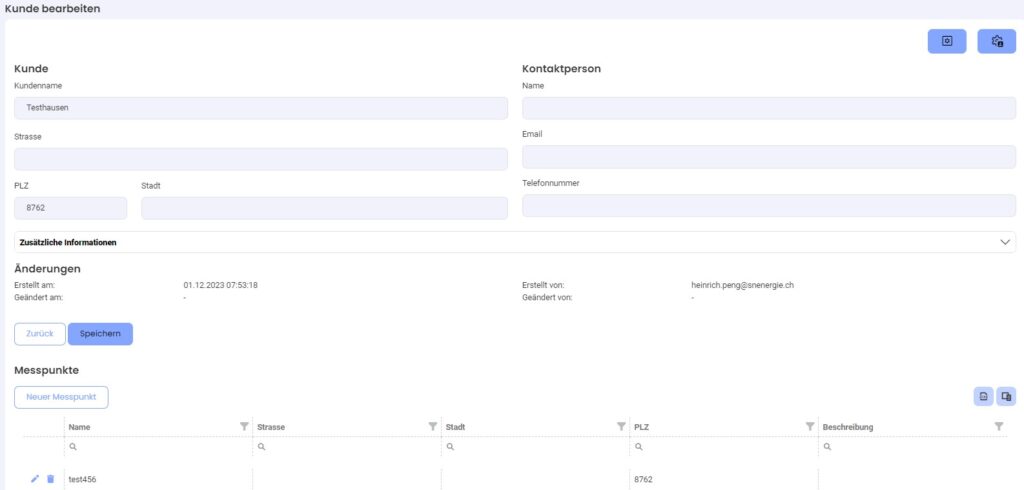
Erfassen Sie nun die Grundparameter zum Messpunkt:
Name: Messpunktnummer (CH…..)
Beschreibung Beschreibung des Messpunktes (Firmenname)
Strasse Adresse des Messpunktes
PLZ PLZ (ist wichtig für das richtige Ausrollen)
Stadt Ort

Bei den zwei Auswahlkästchen können Sie auswählen, sofern Ihr EDM-System direkt an EVU Solutions angebunden ist, dass auf Basis der vom EDM gelieferten Messdaten automatisch die Folgejahre ausgerollt werden sollen. Dies kann richtungsgetrennt gewählt werden. Wenn nur die Entnahmedaten ausgerollt werden sollen, dann nur Häkchen bei „automatisches Ausrollen der importierten EDM-Daten Verkauf“ setzen.
Manuell können jederzeit alle Lastgänge ausgerollt werden, vorausgesetzt es sind Ist-Messdaten vorhanden.
Wenn Sie den Messpunkt nun eröffnet und gespeichert haben, klicken Sie auf „zurück“ und wählen das Bearbeitungssymbol (Bleistift) beim entsprechenden Messpunkt. Nun gelangen Sie auf die Maske, auf welcher Sie die Lastgangdaten als csv oder Copy-Paste importieren können.
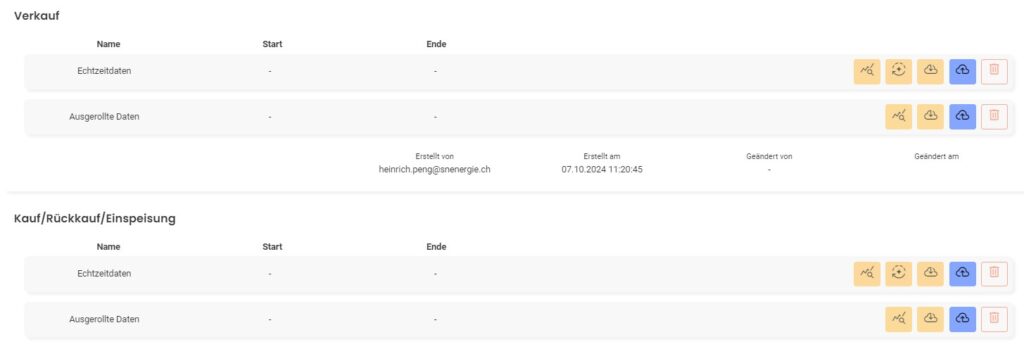
Es stehen nun vier Zeitreihen zur Verfügung, welche mit Werten befüllt werden können.
Verkauf 1.8.1 (Entnahme)
Kauf 2.8.1 (Einspeisung)
Zudem können Sie wählen, ob Sie Echtzeitdaten (EDM-Messdaten) importieren wollen oder bereits ausgerollte Plandaten für die Zukunft.
Wählen Sie somit die Richtung und die Art der Daten und klicken Sie in der entsprechenden Zeile auf das blaue Importsymbol, worauf die Importmaske aufgeht.
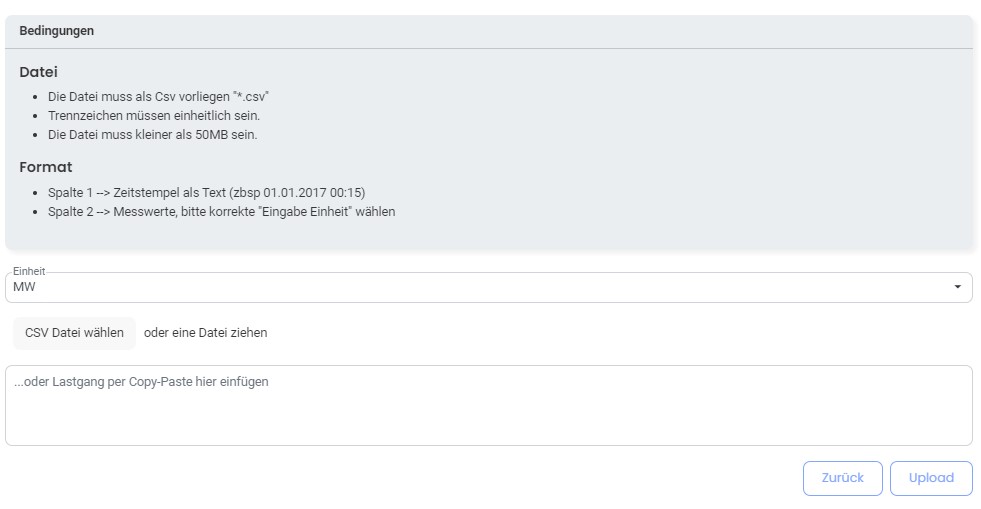
Wählen Sie die Basiseinheit (kW, kWh, MW, MWh) aus in welcher Ihre Daten im csv vorliegen. Wählen Sie ebenso das Datumsformat und das csv-Trennzeichen. Sie können nun die csv-Datei auswählen und hochladen oder mit Copy-Paste einfügen. Sobald Sie die Daten ausgewählt haben prüft das System, ob die Daten korrekt sind. Wenn ja können Sie diese direkt mit Upload ins System hochladen. Wenn nicht, zeigt Ihnen das System, wo der Fehler liegt. Hochgeladene Daten können Sie in der Messpunktübersicht auch mit dem Lupensymbol grafisch anschauen.
Haben Sie EDM-Istwerte hochgeladen und möchten Sie diese als Plandaten in die Folgejahre noch ausrollen, so klicken Sie auf das Ausrollsymbol

Sie können die hochgeladenen Daten sofort im Preisrechner und Porfoliomanagement verwenden.