
Der Rechnungslauf gliedert sich in drei Tabs, die jeweils eine zentrale Rolle im Ablauf des Rechnungslaufprozesses spielen.
Rechnungen erscheinen im Tab ‚Offen‘ abhängig vom Zeitpunkt der Verrechnung sowie vom definierten Abrechnungszyklus.
Rechnungen erscheinen im Tab ‚Verbucht / nicht versendet‘, wenn etwas schief gelaufen ist. Über das Lupen-Symbol können Sie sich die Rechnung anzeigen lassen. Wenn die Rechnung bereits eine Rechnungsnummer hat, wurde sie in Abacus verbucht – in diesem Fall ist ein anderer Fehler aufgetreten. Über das Glockensymbol in der Titelleiste kann man sich den Fehler anzeigen lassen.
Wie gehe ich mit den Rechnungen in diesem Tab um?
Mit Hilfe der Uhrzeit lässt sich der Fehler zuordnen – senden Sie danach bitte eine E-Mail mit der Rechnungsnummer an
admin@evu-solutions.ch.
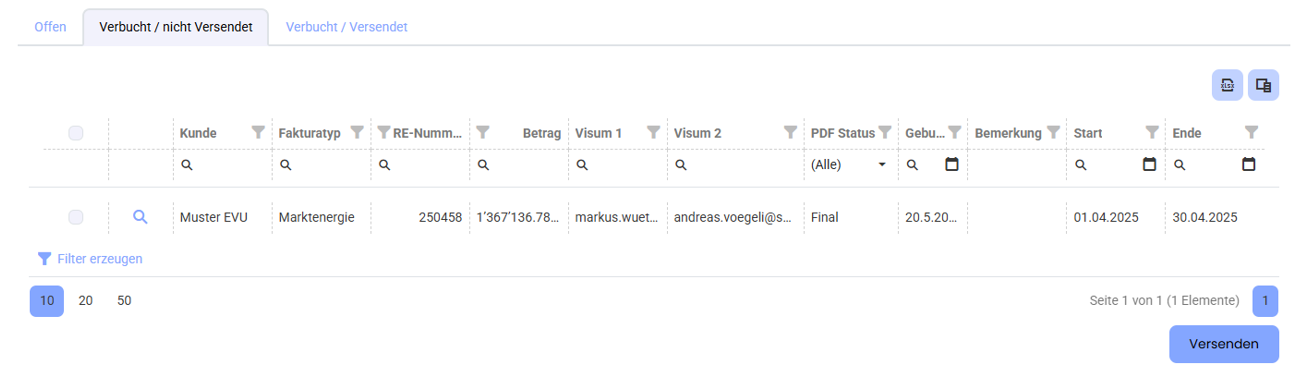
Selektieren sie die Rechnung und klicken unten rechts auf versenden. Wird die Rechnung versendet, so sind keine weiteren Aktionen erforderlich. Falls das nicht der Fall ist laden Sie die Rechnung auf Ihren PC, versenden sie diese über Ihr eigenen Email Accound und Markieren sie die Rechnung als Versendet. Mit dem Markieren als „Versendet“ landet die Rechnung im Reiter Verbucht versendet. Schreiben sie bitte ein Email mit der Rechnungsnummer an admin@evu-solutions.ch, dass der Email – Versand nicht funktioniert hat.
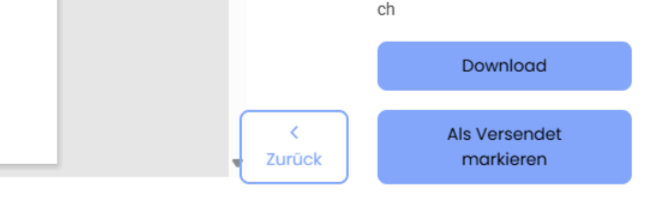
Bild: rechts unten

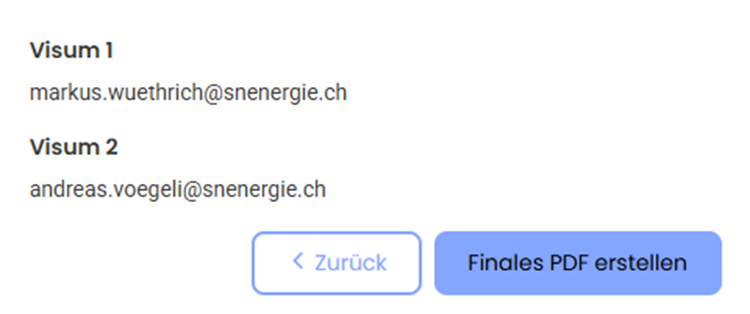
Klicken Sie auf die Lupe, um die Rechnung anzuzeigen. Klicken Sie anschließend unten rechts auf ‚Finales PDF erstellen‘. Dadurch wird erneut versucht, das PDF auf Abacus hochzuladen. Wenn danach der Button ‚Versenden‘ erscheint, wurde das PDF erfolgreich hochgeladen. Bitte senden Sie in jedem Fall – auch wenn es funktioniert hat – eine E-Mail mit der betreffenden Rechnungsnummer an admin@evu-solutions.ch, damit wir das Verhalten analysieren können. Sollte der Versand nicht möglich sein, liegt vermutlich ein Problem mit dem E-Mail-Server vor. In diesem Fall verfahren Sie bitte wie im Fall: ‚RE-Nummer vorhanden und PDF-Status Final‘.
Die Rechnung, die der Kunde erhält, befindet sich in diesem Tab. Über kann die entsprechende Rechnung eingesehen werden. Sie ist ausserdem im Abacus über die Debitorenbuchhaltung D111 über Dokumente abrufbar ist.

Über das Lieferdatum können die Rechnungen gefiltert werden. Mit den Doppelpfeil-Buttons lässt sich einfach zum nächsten oder vorherigen Monat wechseln. Wird ‚Alle anzeigen‘ ausgewählt, werden alle Rechnungen angezeigt – unabhängig vom Lieferdatum.
Download Rechnungen Nach Auswahl einer oder mehrerer Rechnungen können diese über die Button ‚ Download PDFs‘ als PDF-Dateien gespeichert werden.
Korrekturrechnung erstellen Sobald die zu korrigierende Rechnung ausgewählt ist, kann über den Button ‚Korrekturrechnung erstellen‘ eine Korrekturrechnung erzeugt werden.
Ist eine Korrektur möglich, wird dies durch einen grünen Balken am unteren Bildschirmrand bestätigt. Eine neue Rechnung erscheint im Tab ‚Offen‘, z. B. mit der Bemerkung ‚Korrekturrechnung von RG 250117‘. Diese kann dann wie eine normale Rechnung wieder freigegeben werden. Andernfalls wird ein roter Balken angezeigt, der meldet, dass z. B. keine Änderungen vorgenommen wurden.
Korrekturrechnungen: Vorgehen und typische Fälle
Fall: Die Daten der Messpunkte oder die Verträge in einem Buch vom PFM haben sich geändert.
Die entsprechenden Rechnungen selektieren und über den Button ‚Korreturrechnung erstellen‘ die Korrekturrechnung auslösen. Die Korrekturrechnungen erscheinen danach im Tab ‚Offen‘.
Fall: In der Rechnungskonfiguration wird eine Preiskorrektur vorgenommen.

In der Glocke wird eine Meldung erstellt, die einen Hinweis gibt, um eine Korrekturrechnung auf Rechnungen zu erstellen. Sie sind als Warnung orange gekennzeichnet.
Nach der Selektion der verschiedenen Rechnungen, kann die Korrektur über den Button ‚Korreturrechnung erstellen‘ ausgelöst werden. Die Korrekturrechnungen erscheinen danach im Tab ‚Offen‘
Fall: Eine Dienstleistung wurde vergessen, in Rechnung zu stellen.
Zuerst wählt man die entsprechende Rechnung aus. Über ‚Editieren‘ gelangt man zur Rechnungskonfiguration. Anschließend klickt man auf den Button ‚Gehe zu Kunde‘, wechselt in den Tab ‚Dienstleistung‘, fügt eine Dienstleistung hinzu und ordnet diese dem passenden Fakturatyp zu. Wichtig ist, dass das Datum im Lieferbereich der zu korrigierenden Rechnung liegt. Danach wählt man erneut die betroffene Rechnung aus und klickt auf ‚Korrekturrechnung erstellen‘. Die Korrekturrechnung erscheint anschließend im Tab ‚Offen‘