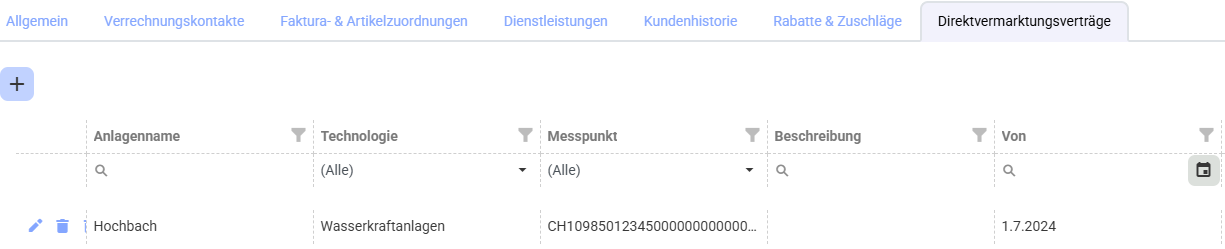
Die Rechnungskonfiguration wird im Kunden erstellt. Navigation Kundenstamm > editieren mit „Bleistift“
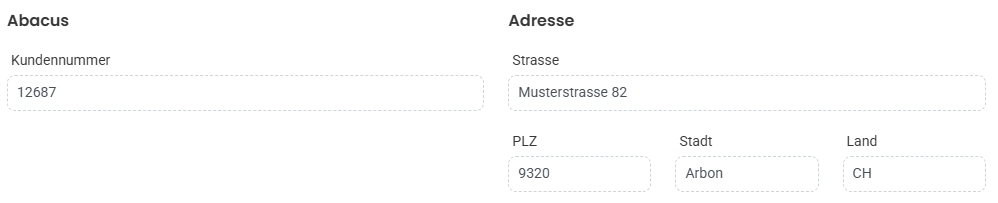
Die Kopfdaten werden aus Abacus übernommen. Müssen Änderungen in Abacus vorgenommen werden, ist auch die Kundennummer anzugeben, damit bei mehrfach erfassten Datensätzen die korrekte Zuordnung gewährleistet ist.
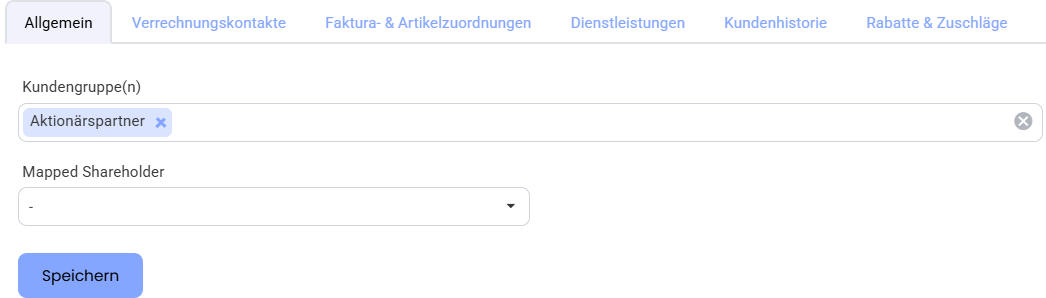
Kundengruppe Ermöglicht die Vergabe von Rabatten oder Zuschlägen an definierte Kundengruppen.
Mapped Sharholder Ist dafür da, dass Lizenzen automatisch ermittelt werden können und wird ausschliesslich von der SN Energie gepflegt.
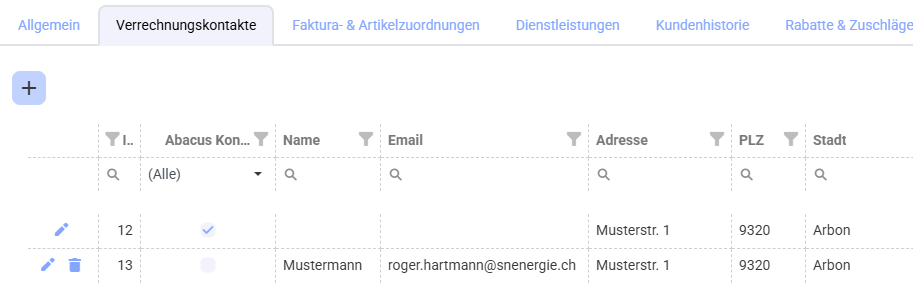
An den Verrechnungskontakt wird die Rechnung versendet.
Empfänger Angaben werden folgende dargestellt:
Kunde AG
Abteilung
Name
Strasse
PLZ Ort
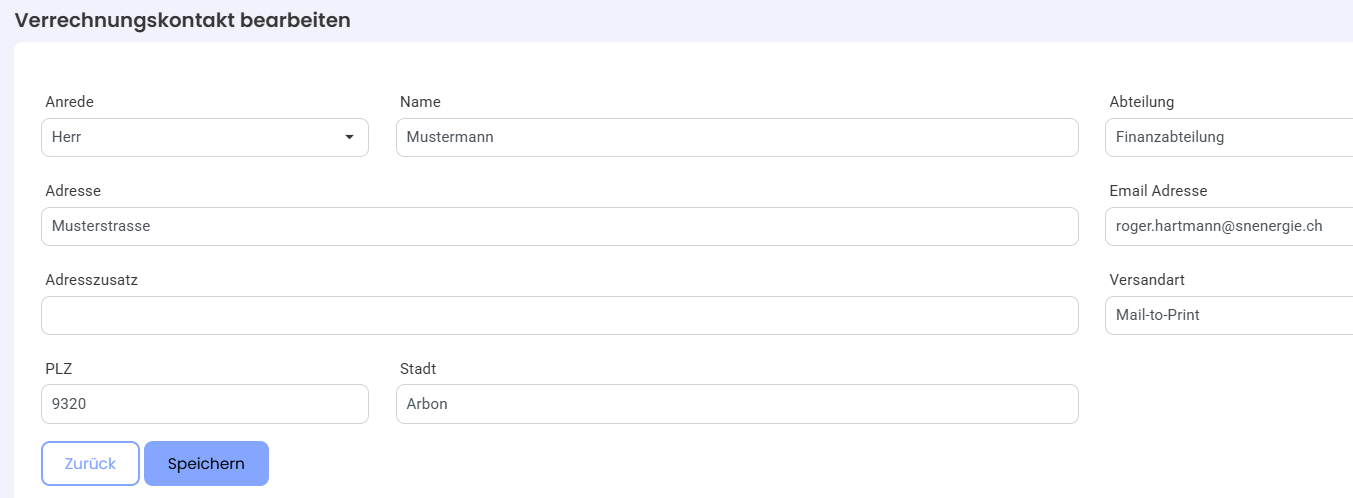
Abacus Kontakt ist die Checkbox aktiviert, handelt es sich um einen in Abacus geführten Kontakt, der ausschließlich dort bearbeitet werden kann. Um den entsprechenden Kunden in Abacus eindeutig zu identifizieren, sollte über die Kundennummer gesucht werden.
Name Der Name erscheint ergänzend in der Auswahl der Faktura-Artikelzuordnung, muss jedoch nicht zwingend erfasst werden.
Abteilung dieser erscheint nur auf der Rechnung
Email Adresse Eine Rechnung kann nur über eine hinterlegte E-Mail-Adresse ausgelöst werden. Wird die E-Mail-Adresse beispielsweise in Abacus nachgetragen, wird der Kontakt bei ‚Speichern / Neu berechnen, Neu berechnen‘ sowie über Nacht automatisch aktualisiert.
Versandart Die Standardauswahl ist ‚E-Mail‘. Wird ‚Mail-to-Print‘ ausgewählt, muss eine E-Mail-Adresse unter Einstellungen > Abacus/Email hinterlegt werden. Der Drucker muss zudem in der Lage sein, eine E-Mail mit PDF-Anhang zu drucken. Desweiteren muss sie in Microsoft Entra als Postfach registriert und eingerichtet sein.
Kurzanweisung:
Eine Artikelzuordnung im Fakturatyp wird erstellt, wenn folgende Bedingungen erfüllt sind:
- Preis und Menge lassen sich automatisch ermitteln (z. B. über Zeitreihen oder in Verbindung mit dem PFM).
- Oder es handelt sich um einen Artikel, der regelmäßig mit gleicher Menge und festem Preis verrechnet wird (z. B. monatlich identische Abrechnung).
- Wenn Preis oder Menge variieren und nicht automatisch ermittelt werden können, wird keine Artikelzuordnung im Fakturatyp erstellt, sondern als Dienstleistung im nächsten Tab.
Bevor ein Fakturatyp verwendet werden kann, muss er unter Einstellungen im Tab ‚Fakturatypen‘ erstellt werden. Anschließend steht er beim Hinzufügen mit dem angegebenen Namen und der gewählten Währung zur Verfügung.
In der Übersicht sieht man, welcher Verrechnungskontakt dem Artikel zugeordnet wurde. Ein  vor dem Fakturatyp weist darauf hin, dass dieser nie verrechnet wurde und daher gelöscht werden kann. Wurde der Fakturatyp bereits verrechnet, kann er über das Symbol
  deaktiviert werden.
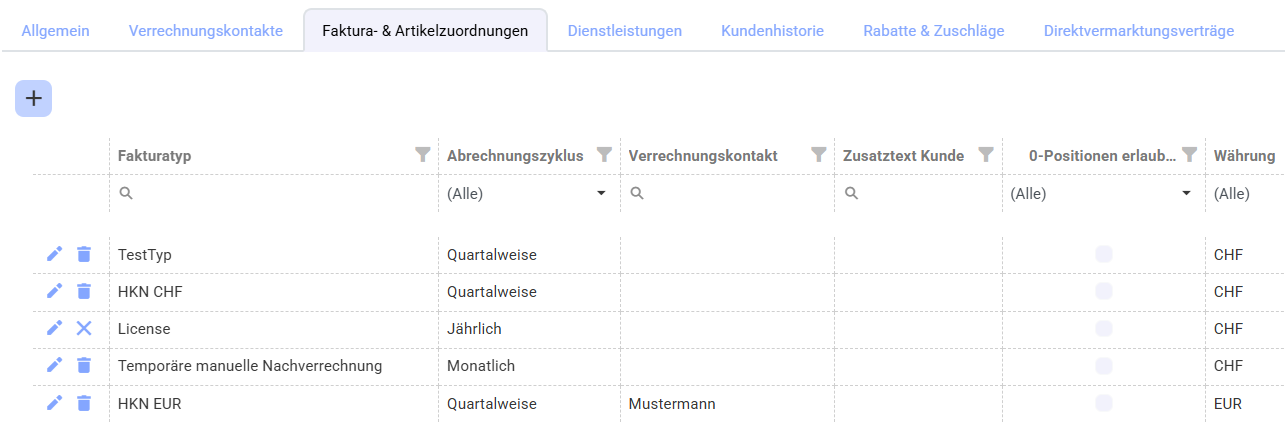
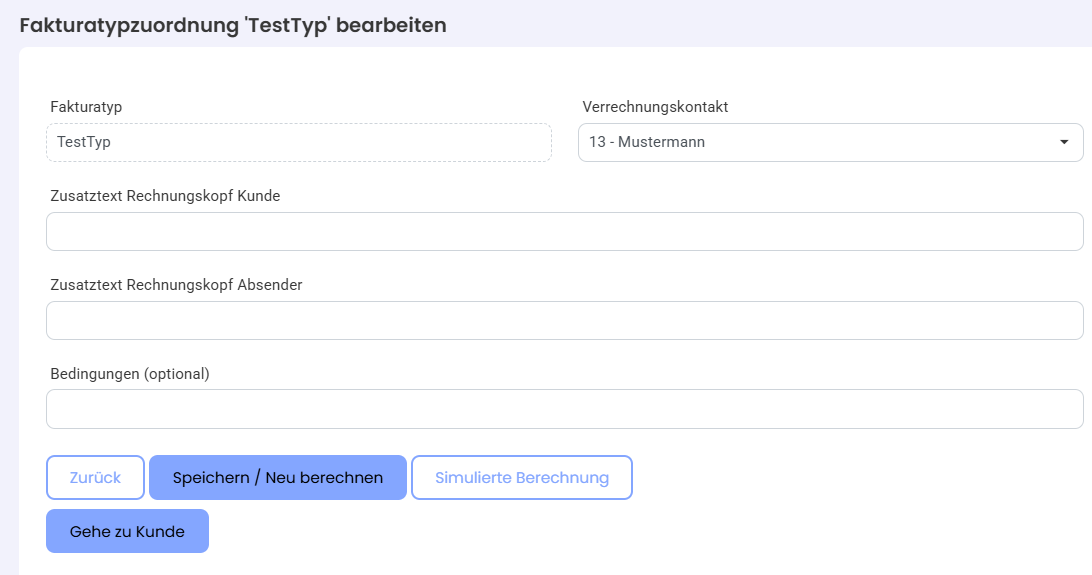
Bild: Teilbereich der Bearbeitung im linken Bildschirmabschnitt.
Verrechnungskontakt An diese Person wird die Rechnung versendet.
Bedingungen: siehe Rechnungszahlungsinformationen
Zusatztext Rechnungskopf Kunde: Hier könnten z.B. Kunden Kontierungen hinterlegt werden.
Zusatztext Rechnungskopf Absender: z.B. Bitte überprüfen Sie die Angaben und melden Sie sich bei Rückfragen.
Bedingungen (optional): z.B. Bei Zahlungsverzug behalten wir uns das Recht vor, Verzugszinsen in gesetzlicher Höhe zu berechnen. Siehe die Anordnung im Abschnitt Rechnungszahlungsinformationen
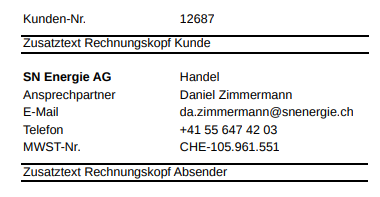
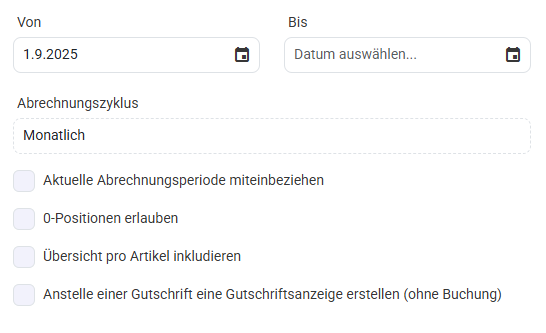
Bild: Teilbereich der Bearbeitung im rechten Bildschirmabschnitt.
Von Datum muss angegeben werden – es definiert, ab wann eine Rechnung gültig bzw. wirksam ist.
- Wird die Option ‚Aktuelle Abrechnungsperiode miteinbeziehen‘ deaktiviert, wird eine rückwirkende Rechnung erstellt. Zum Beispiel: Eine Rechnung mit einem monatlichen Abrechnungszyklus, gültig ab 1. März, erscheint am 1. April im Rechnungslauf Status ‚Offen‘, wobei der Zeitraum vom 01.03. bis 31.03. abgerechnet wird.
- Wird Aktuelle Abrechnungsperiode miteinbeziehen gewählt, so wird der laufende Abrechnungszyklus mit berücksichtigt. z.B. Würde heute der 08.April sein, so würden bei einer Rechnung mit einem monatlichen Abrechnungszyklus und Start vom 01.März. eine Rechnung für die Abrechnungsperiode März erscheinen und eine für April. Die Rechnungen erscheinen per sofort im Rechnungslauf Status „Offen“
- Wird das Startdatum in der Vergangenheit gesetzt, so werden die fehlenden Rechnungen automatisch erstellt.
- Wird das ‚Von-Datum‘ in die Vergangenheit gesetzt, werden die fehlenden Rechnungen erstellt. Wird das Datum anschließend erneut geändert und weiter in Richtung des heutigen Datums verschoben, werden Rechnungen im Rechnungslauf, die vor dem ursprünglichen ‚Von-Datum‘ liegen, wieder aus dem Status ‚Offen‘ entfernt.
- Wurden Rechnungen mit aktivierter Option ‚Aktuelle Abrechnungsperiode miteinbeziehen‘ erstellt und diese Option anschließend deaktiviert, werden die Rechnungen der laufenden Periode aus dem Rechnungslauf ‚Offen‘ entfernt.
Bis Datum
- Wird eine Rechnung verrechnet, so kann das Bis Datum nicht mehr kleiner gesetzt werden als das der bereits ausgelösten Rechnung.
- Setzt man das Bis Datum vor den laufenden Abrechnungszyklus, so wird der laufende Abrechnungszyklus nicht berücksichtigt.
- Wird das Datum auf das Ende des laufenden Abrechnungszyklus gesetzt wird die Rechnung in Offen sofort erscheinen und endet dann per Ende des laufenden Abrechnungszyklus.
Zahlungsziel Ab dem Lieferdatum gilt eine Zahlungsfrist von [Anzahl] Tagen, die berechnet wird.
Abrechnungszyklus Er bestimmt in welchem Intervall eine Rechnung generiert wird.
Aktuelle Abrechnungsperiode miteinbeziehen Der laufende Abrechnungszyklus wird in die Berechnung mit einbezogen.
0-Positionen erlauben Gibt es Artikel, deren Preis bei Menge x Einzelpreis 0 CHF ergibt, wird hier festgelegt, ob sie als Position auf der Rechnung angezeigt werden oder nicht. Besteht eine Rechnung ausschliesslich aus 0-Positionen und ist dies erlaubt, erhält der Kunde diese Rechnung.“
Übersicht Pro Artikel inkludieren Zusätzlich wird eine Detailseite angezeigt, die die Zusammenfassung pro Artikel enthält. Pro Artikel werden die Mengen summiert und der Durchschnittspreis berechnet.
Anstelle einer Gutschrift eine Gutschriftsanzeige erstellen (ohne Buchung) Ist der Totalbetrag negativ, wird keine Gutschrift erstellt. Stattdessen wird eine Gutschriftsanzeige generiert (Präfix GUAxxx). Diese dient dem Kunden als Referenz, um eine Rechnung an den Lieferanten stellen zu können. Die Gutschriftsanzeige wird nicht in Abacus verbucht. Ist der Totalbetrag positiv, wird automatisch eine Rechnung erstellt und in Abacus verbucht.
Wichtig: Das System behandelt alle ausgeführten Korrekturrechnungen gleich – unabhängig davon, ob es sich um eine Gutschrift oder eine Gutschriftsanzeige handelt.
Eingänge von Kundenrechnungen, die auf Basis einer Gutschriftsanzeige erstellt wurden, können vom System nicht automatisch zugeordnet oder in Verbindung gebracht werden.
Bedingungen (optional): „Weiteres“ wird eingeblendet, und die optionalen Bedingungen erscheinen im Anschluss daran
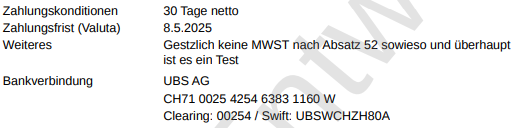
Bild: Anordnung Zahlungsinformationen
Artikel mit fester Abrechnungsperiode werden hier hinzugefügt. – Die einmaligen unter Dienstleistungen.
In der Übersicht sieht man auch, von wann an ein Artikel verrechnet werden soll und bis wann. Ist das Bis Datum leer, so wird es in Zukunft immer verrechnet, solange der Fakturatyp sein Enddatum nicht überschreitet.
Der gewählte Zeitraum (von/bis) muss mindestens der Länge der Abrechnungsperiode entsprechen.

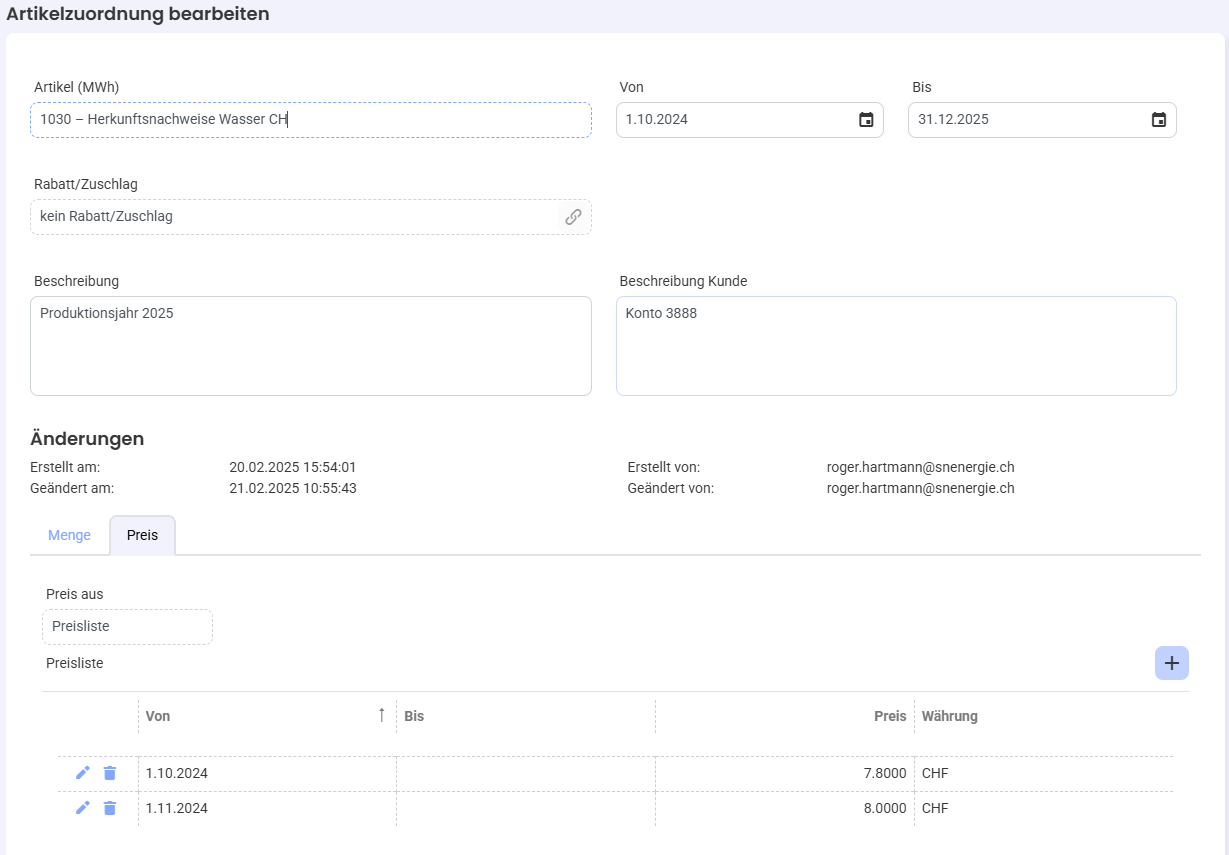
Von Datum: Ab diesem Datum wird der Artikel in Rechnung gestellt.
Bis Datum: Bis zu diesem Datum wird der Artikel in Rechnung gestellt. Bleibt das Feld leer, gilt kein Enddatum, und der Artikel wird fortlaufend verrechnet.
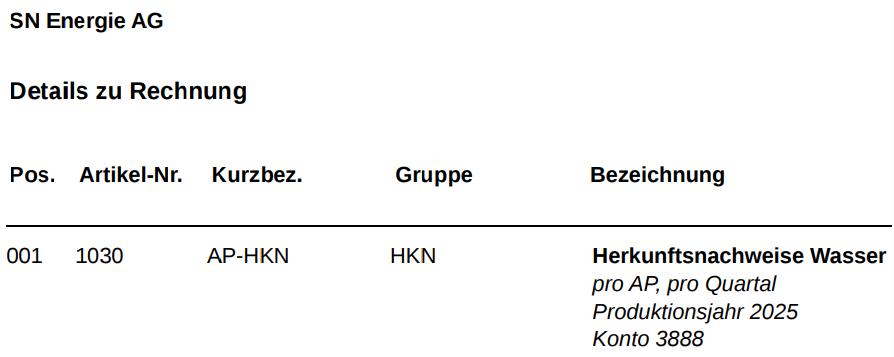
Beschreibung: Zunächst wird die Beschreibung aus dem Artikelstamm vorangestellt, z. B. ‚pro AP, pro Quartal‘. Danach folgt die hier eingetragene Beschreibung, z. B. ‚Produktionsjahr 2025‘.
Beschreibung Kunde: Diese Beschreibung kann der Kunde bestimmen. z.B. Konto 3888
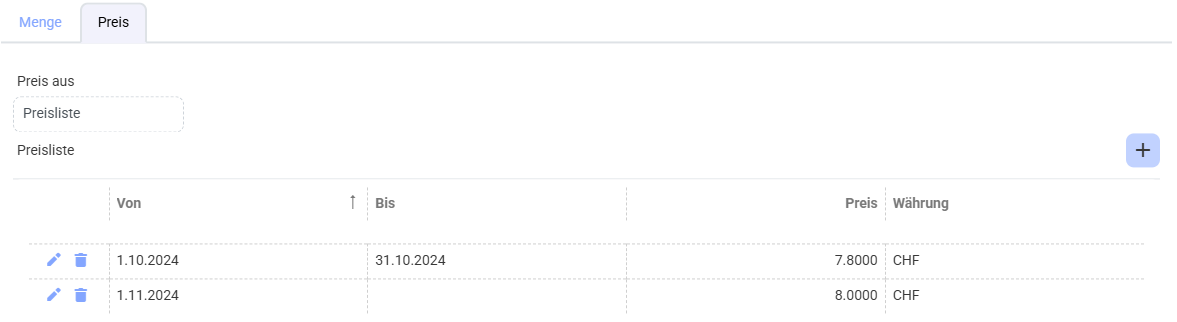
Preisliste: Bei einer Preisliste muss der Preis die Abrechnungsperiode abdecken, damit die Position korrekt auf der Rechnung berechnet werden kann. Änderungen des Preises können im Voraus erfasst werden. Zudem kann für denselben Zeitraum ein Preis in EUR hinterlegt werden. Wird ein Fakturatyp mit der Währung EUR verwendet, wird automatisch der EUR-Preis berücksichtigt.
Dienstleistungen werden erfasst, wenn keine Artikelzuordnung im Fakturatyp möglich ist. Das ist der Fall, wenn:
- der Preis einmalig festgelegt wird für einen einzigen Abrechnungszyklus, oder
- die Menge nicht automatisch ermittelt werden kann.
- Diese Rechnungspositionen gelten als einmalig und werden daher im Reiter Dienstleistungen mit einem festen Datum erfasst.
Entweder werden sie auf einer separaten Rechnung ausgewiesen oder zusätzlich auf einer bestehenden Rechnung, z. B. einer Energierechnung, aufgeführt. In beiden Fällen muss zuvor ein entsprechender Fakturatyp konfiguriert sein > Tab Faktua -&Artikelzuordnung.

Hinzufügen einer Dienstleistung
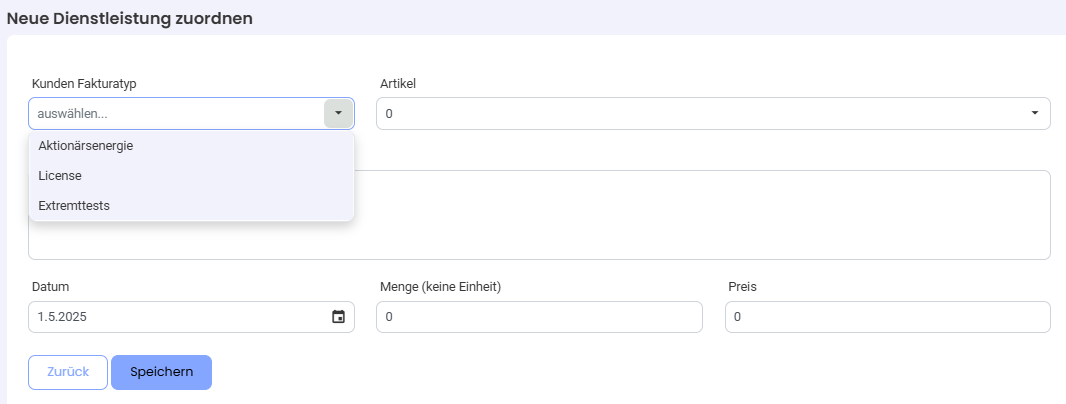
Kunden Faktuatyp Fakturatyp auswählen auf den die Dienstleistung als Rechnungsposition ausgewiesen wird.
Artikel Zur Auswahl stehen Artikel, denen der entsprechende Fakturatyp zugewiesen wurde. Der Preis wird aus dem Artikelstamm übernommen, kann jedoch – ebenso wie die Menge – manuell angepasst werden. Soll die Dienstleistung auf der Rechnung des Vormonats erscheinen, ist ein entsprechendes Datum aus dem Vormonat auszuwählen. Für eine Gutschrift muss dem Preis ein Minuszeichen vorangestellt werden.
Im Tab Faktua -&Artikelzuordnung sind keine Artikel auf dem ausgewählten Fakturatyp zugeordnet.
Im Tab ‚Faktura – Artikelzuordnung‘ sind Energieartikel zugeordnet. Zusätzlich werden die Dienstleistungen dem ausgewählten Fakturatyp zugeordnet.
Sämtliche anwendbaren Rabatte und Zuschläge werden ausgewiesen.
Für jede Anlage können Verträge erstellt und bearbeitet werden. Dieser Tab ist nur für die SN Energie sichtbar.