
Hier bilden Sie Ihre vorab definierte Buchstruktur Ihres Portfolios ab. Sie können beliebig viele Bücher in der Breite und Tiefe definieren. Das oberste Buch wird das Hauptbuch Ihres EVU’s sein. Dieses können Sie beim Klick auf den Namen beliebig umbenennen.
Mit Klick auf das + vor dem jeweiligen Buch fügen Sie ein Subbuch unterhalb des jeweiligen Buches an.
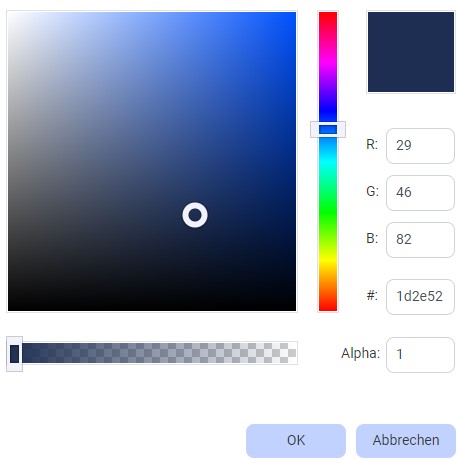
Geben Sie den gewünschten Namen des Buches ein und wählen Sie eine Farbe in welcher dann das entsprechende Buch in den Grafiken dargestellt werden soll. Die Farben der Bücher können zu jedem beliebigen Zeitpunkt wieder geändert werden. Nach dem Wählen der Farbe bitte immer mit OK die Farbauswahl bestätigen.
Mit Klick auf das Papierkorbsymbol wird das entsprechende Subbuch gelöscht. Das Subbuch kann so lange gelöscht werden, bis ein erster Vertrag in das jeweilige Subbuch gebucht wird.
Mit dem Symbol der 6 Punkte ganz links können Sie das Buch an eine andere Stelle in Ihrer Buchstruktur schieben. Schieben Sie das Buch auf ein anderes Buch (blauer Rand um den Buchnamen erscheint), wird das Buch unterhalb dieses Buches gelegt. Schieben Sie das Buch zwischen zwei Subbücher (blauer Strich erscheint), wir das Buch an diese Stelle in der Subbuch-Reihenfolge gelegt.
Mit dem Symbol der drei Balken können für jedes Buch Beschaffungskorridore für das jeweilige Buch definiert werden (mehr dazu im Kapitel Beschaffungskorridore).
Mit dem Symbol des Vierecks ganz rechts, kann durch Aktivierung das Buch in der Buchübersicht ausgeblendet werden (unsichtbar). Durch Deaktivierung des Buttons ist das Buch wieder sichtbar.