
Auf der Designer-Einstellungsmaske können Sie nach Ihren Wünschen die Selektionen vornehmen. Gehen Sie dazu am Besten von oben nach unten durch.
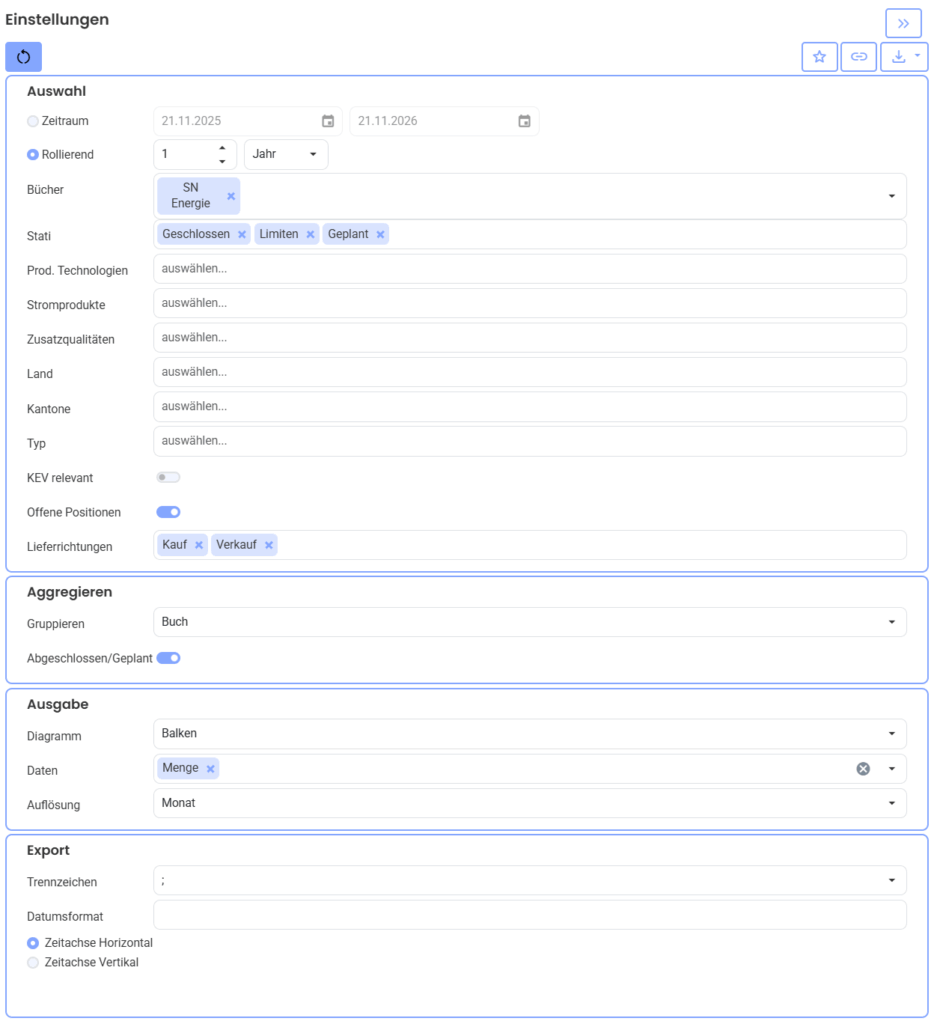
Zeitraum: Hier können Sie entweder einen Fixen Zeitraum in der ersten Zeile wählen (Bsp. 1.1.2025 bis 31.12.2025). Oder Sie wählen einen Rollierenden Zautraum. Dies ist v.a. nützlich wenn die Abfrage über einen einen längeren Zeitraum immer wieder benutzt wird, dann passt sich die Abfrage beim Jahreswechsel automatisch an: Rollierend 1 Jahr heisst es wird das aktuelle Jahr angezeigt. Rollierend 2 Jahr ist folglich das aktuelle Jahr und das kommende Jahr. Rollierend -1 Jahr ist das vergangene Jahr etc.
Bücher: Hier können Sie ein oder mehrere Bücher auswählen, welche ausgewertet werden sollen. Sie können sowohl Hauptbücher wie Unterbücher auswählen.
Status: Hier wählen Sie die Stati der Verträge, welche ausgewertet werden sollen. Hier können Sie nicht nur die drei Standard-Stati wählen, sondern auch alle selbst definieren Unterstati. Zudem steht auch der Status Messwerte zur Verfügung um auch Soll-Ist-Vergleiche machen zu können.
Produktionstechnologien: Hier selektieren Sie die gewünschte Produktionstechnologie Ihrer Abfrage, wenn Sie nach Technologien abfragen möchten
Stromprodukte: Hier selektieren Sie die gewünschte Stromprodukte Ihrer Abfrage, wenn Sie nach Stromprodukten abfragen möchten
Zusatzqualitäten: Hier selektieren Sie, wenn Sie nur nach bestimmten Zusatzqualitäten auswerten möchten
Land: Hier wählen Sie CH oder Ausland, falls Sie diese Eingrenzung machen möchten
Kanton: Hier können Sie innerhalb CH noch nach Kantonen selektieren, falls Sie diese auf den Verträgen erfasst haben
Typ: Hier können Sie noch nach Produktion oder Handel selektieren, wenn Sie dies auf den Verträgen so hinterlegt haben.
KEV-relevant: Hier können Sie die Verträge auswählen, welche KEV-relevant sind, resp. die Verträge bei welchen Sie das Häkchen KEV relevant gesetzt haben
offene Position: Soll die offene Position auch ausgegeben werden oder nicht
Lieferrichtung: Hier wählen Sie Kauf oder Verkauf oder beides, je nachdem was Sie auswerten möchten.
Gruppieren: nach welchen Kriterien möchten Sie die Resultate gruppiert haben. Wählen Sie die gewünschte Gruppierung aus. Dies wirkt sich sowohl auf die Anzeige wie auch die Datenausgabe (Excel, API etc. ) aus.
Abgeschlossen/geplant: Möchten Sie nur die Verträge mit dem Hauptstatus abgeschlossen angezeigt haben oder sowohl abgeschlossen und geplant.
Diagramm: Möchten Sie nach der Datenaufbereitung das Diagramm mit Balkengrafik oder Liniengrafik angezeigt erhalten. Wählen Sie das gewünschte Format aus.
Daten: Möchten Sie die Menge, den Umsatz oder den Durchschnittspreis oder alles davon aufbereitet erhalten.
Auflösung: Hier können Sie die gewünschte Granularität der Datenaufbereitung von Viertelstunde bis zu Jahr auswählen. Achtung bei der Auswahl Viertelstunden und dem Zeitraum von mehreren Jahren kann die Datenaufbereitung bei einer grossen Anzahl Verträge etwas dauern.
Trennzeichen: Diese Einstellung ist v.a. bei API-Abfragen relevant, ob sie bei der Zeichensatztrennung ein Komma oder Semikolon wünschen
Datumsformat: Dies ist v.a. bei API-Abfragen und Excelexporten relevant. Je nach Ihren Eingaben wird der Datums-Zeitstempel entsprechend aufbereitet: Bsp. tt.mm.yyyy ergibt 19.10.2024 oder yyyy-MM-dd ergibt 2024-10-19
Zeitachse: Hier wählen Sie ob die Datentabelle mit der Zeitachse horizontal oder vertikal dargestellt werden soll. Bitte beachten Sie, dass eine horziontale Darstellung in der Anzahl Spalten im Excel begrenzt ist. Wählen Sie ein Jahr in Viertelstundenauflösung aus, dann schneidet Excel aufgrund der begrenzten Spalten ab Mitte Juni ab. Wählen Sie darum besser vertikale Auflösung.
Wenn Sie nun alle Einstellungen nach Ihren Wünsche hinterlegt haben, klicken Sie auf den blauen Auffrischungsbutton oben links in der Einstellungsmaske und die Daten werden grafisch aufbereitet.
Mit den drei Buttons gleich ganz rechts davon können Sie:
Sternbutton: diese Abfrage als Favorit speichern. Geben Sie dazu einfach den Namen für den Favoriten ein und wählen Sie allenfalls die Kategorie, wo dieser Favorit gespeichert werden soll. Möchten Sie dann zu einem späteren Zeitpunkt dieselbe Abfrage ausführen, so können Sie einfach in den Favoriten auf den Favoritennamen klicken und direkt die Daten aufbereiten.
Speicherbutton: Hier können Sie Änderungen bei einem bestehenden Favoriten speichern. Das Ändern und anschliessen Speicher ist nur dem User vorbehalten, welcher den ursprünglichen Favoriten erstellt hat. So wird vermieden, dass man sich gegenseitig Favoriten ändert. Der Speicherbutton ist nur für den Favoritinhaber ersichtlich.
Schlüsselbutton: Beim Klick auf diesen Button wird der API-Key für diese Abfrage generiert, welchen Sie dann in Excel oder ein anderes API-fähiges Tool einbinden können.
Mit dem Downloadbutton ganz rechts, können Sie die Abfrage direkt als csv oder Excel herunterladen.